Activer les macros Excel : tuto 2026
Vous ouvrez un classeur Excel et un message d’avertissement s’affiche : « Les macros ont été désactivées » ? C’est un comportement normal et volontaire d’Excel, conçu pour vous protéger des macrovirus.
Une macro est un ensemble d’instructions VBA capable d’agir sur votre ordinateur.
Par sécurité, Excel bloque donc par défaut l’exécution des macros dans tout fichier ouvert depuis un emplacement non approuvé ou d'une source non fiable !
Les extentions de fichiers excel suivant contiennent des macros : xlsm ou xlsb.
Étape préalable : Activer et débloquer le fichier xlsm
Avant même que le bandeau de sécurité d’Excel n’apparaisse, Windows applique sa propre protection aux fichiers reçus de l’extérieur : une pièce jointe email, un fichier téléchargé depuis Internet ou copié depuis un autre ordinateur.
Ce mécanisme s’appelle techniquement le Zone.Identifier (ou « Mark of the Web »). Concrètement, Windows ajoute une marque invisible au fichier pour signaler qu’il provient d’une source externe et mérite une vigilance accrue.
Activer et Débloquer la macro avant de l’ouvrir dans Excel
1. Faites un clic droit sur le fichier dans l’Explorateur Windows, puis Propriétés.
2. Dans l’onglet Général, cochez la case Débloquer en bas de la fenêtre.

3. Cliquez sur Appliquer puis OK.
À savoir : si cette case n’apparaît pas, c’est que le fichier n’est pas marqué comme externe (il a été créé directement sur votre poste, par exemple) et qu’aucun déblocage n’est nécessaire à ce niveau.
Activer les macros à l’ouverture d’un fichier
Lorsque vous ouvrez un classeur contenant des macros, Excel affiche une fenêtre d’avertissement de sécurité :

Trois choix s’offrent à vous :
• Activer les macros – à utiliser uniquement si vous êtes sûr de l’origine du fichier.
• Désactiver les macros – le choix par défaut et le plus sûr en cas de doute ; le classeur reste utilisable, mais sans automatisation.
• Informations – affiche des détails complémentaires sur le risque avant de décider.
Règle d’or : n’activez les macros que pour des fichiers dont vous connaissez l’émetteur (vous-même, un collègue, un prestataire identifié). En cas de doute, laissez-les désactivées.
Configurer durablement le niveau de sécurité des macros
Si vous avez l'onglet développeur activé, cliquez sur Sécurité des macros.
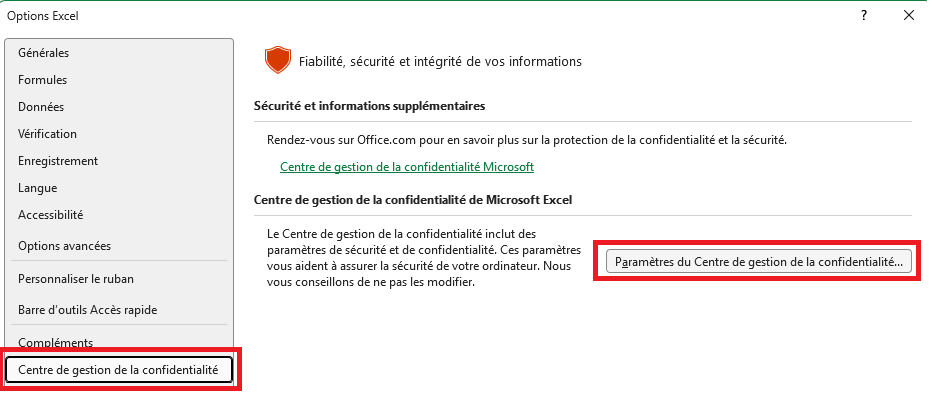
Sinon, rendez-vous dans les paramètres dédiés :
Fichier → Options
Centre de gestion de la confidentialité → Paramètres du Centre de gestion de la confidentialité
Paramètres des macros

Les 4 niveaux de sécurité des macros expliqués
Désactiver toutes les macros sans notification
Niveau le plus strict : aucune macro ne s’exécute, sans même vous avertir. À réserver aux postes où les macros ne sont jamais utilisées.
Désactiver toutes les macros avec notification (recommandé)
Le bon équilibre pour la majorité des utilisateurs : les macros sont bloquées par défaut, mais un bandeau vous laisse le temps d’analyser le fichier avant de décider de les activer.
Désactiver toutes les macros sauf signature numérique
Niveau de sécurité élevé : seules les macros signées par un éditeur certifié s’exécutent automatiquement. Adapté aux environnements professionnels sensibles.
Activer toutes les macros (à éviter)
Toutes les macros s’exécutent sans aucun contrôle, y compris du code potentiellement dangereux. Microsoft déconseille explicitement ce paramètre, qui expose votre poste à un risque réel.
Les emplacements approuvés : activer les macros sans avertissement répété
Si vous travaillez régulièrement avec des classeurs contenant des macros (vos propres outils, des fichiers d’équipe), un emplacement approuvé (ou trusted location) évite de revalider le bandeau de sécurité à chaque ouverture. Concrètement, il s’agit de désigner un dossier spécifique sur votre poste (ou votre réseau) comme étant sûr : tout fichier qui s’y trouve ouvrira ses macros automatiquement, sans passer par le Centre de gestion de la confidentialité.
Fichier → Options → Centre de gestion de la confidentialité → Paramètres du Centre de gestion de la confidentialité.

Emplacements approuvés → Ajouter un nouvel emplacement.
Sélectionnez le dossier concerné (et cochez Les sous-dossiers de cet emplacement sont également approuvés si besoin).
Important : ne désignez comme emplacement approuvé que des dossiers dont vous maîtrisez entièrement le contenu (jamais un dossier de téléchargements partagé ou accessible à des tiers), sous peine d’ouvrir une vraie faille de sécurité.
En résumé : les 3 étapes pour activer les macros Excel en toute sécurité
Pour activer les macros sans compromettre la sécurité de votre poste, retenez cette démarche en trois temps :
1. Débloquez le fichier au niveau Windows si celui-ci provient d’un email ou d’un téléchargement (Propriétés → case Débloquer), uniquement si vous êtes sûr de sa provenance.
2. Activez les macros via le bandeau de sécurité Excel lors de l’ouverture du fichier, en gardant le niveau « Désactiver avec notification » comme réglage par défaut dans le Centre de gestion de la confidentialité.
3. Déclarez un emplacement approuvé uniquement pour les dossiers dont vous maîtrisez entièrement le contenu, si vous travaillez régulièrement avec les mêmes fichiers macro.
Dans tous les cas, le réflexe à garder en tête reste le même : n’activez jamais une macro à l’aveugle. Si vous ne connaissez pas l’origine d’un fichier ou si son comportement vous semble suspect, laissez les macros désactivées – c’est le seul paramètre qui ne vous expose à aucun risque.
Bonnes pratiques pour utiliser les macros en toute sécurité
• Conservez le niveau « Désactiver avec notification » comme réglage par défaut.
• N’activez les macros que pour des fichiers dont vous êtes certain de la provenance.
• En entreprise, privilégiez les emplacements approuvés pour les fichiers internes récurrents plutôt que d’activer les macros systématiquement.
• Maintenez votre antivirus à jour : il reste la première ligne de défense contre les macrovirus.


