Thème et charte graphique Power BI

Dans ce tuto Power BI pour débutant, nous allons explorer l'aspect graphique de Power BI pour avoir un rendu professionnel et identique pour chaque projet.
🎨 Objectif
Apprendre à créer une identité visuelle cohérente et professionnelle dans vos rapports.
Introduction : Thème et charte graphique Power BI
Les thèmes Power BI permettent de contrôler les couleurs, les polices et les styles de tous vos visuels en un clic.
C'est une action à faire dès le début d'un projet, afin d'avoir une identité visuelle constante pour l'ensemble de vos graphiques et visuel.
Pour un résultat harmonieux et professionnel, demandez à votre service marketing les couleurs, la police et les éléments visuels utilisés dans la charte graphique de votre entreprise.
Obtenir un thème Power BI standard
Ouvrez Power BI Desktop.
Allez dans l’onglet Afficher.
Cliquez sur Thèmes et sur la flèche à droite des thèmes

Vous obtiendrez ceci

Sélectionnez simplement le thème souhaité dans la liste.
Power BI l’applique immédiatement à tous vos visuels :
Couleurs de série de données
Couleurs de texte, fond et bordures
Styles des titres et légendes
Bon à savoir : Il existe le thème daltonien :) pratique !
Personnaliser le thème actuel
Après avoir choisi un thème, vous pouvez modifier en cliquant sur "Personnaliser le thème actif" situé en bas des icônes de thème.
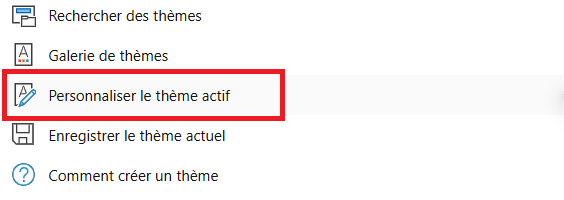
Lorsque vous personnalisez un thème, vous pouvez modifier
Les couleurs principales (pour coller à votre charte)
Les polices (titre et corps de texte)
Le fond du canevas (clair, coloré, ou image de fond)
Cliquez sur “Appliquer” pour mettre à jour votre rapport.

Pour correspondre exactement à votre charte graphique, vous devez choisir les couleurs en format RGB (Rouge, Vert, Bleu), avec un chiffre compris entre 0 et 255 pour chaque composante, ou en format Hexadécimal (Hex), généralement exprimé par un code à six caractères précédé du symbole # (par exemple : #005B96).
Ces formats garantissent une reproduction fidèle des couleurs dans Power BI et assurent la cohérence visuelle entre vos rapports, vos supports de communication et votre site web.
Notre conseil : évitez les approximations. Utilisez des couleurs et des proportions exactes pour assurer une présentation claire et harmonieuse.
Conseils de design Power BI
Pour vos thèmes :
Utilisez 3 à 4 couleurs maximum :
1 couleur principale (pour les éléments clés)
1 à 2 couleurs secondaires (pour différencier les séries de données)
1 couleur neutre (gris, beige clair, blanc cassé) pour les fonds
Utilisez des tons sobres pour le fond et des couleurs vives pour mettre en avant les données importantes.
Choisissez une police lisible (Segoe UI, Open Sans, Arial).
Gardez une hiérarchie simple :
Titres : 14–18 pt, en gras.
Sous-titres / axes : 11–13 pt.
Données / étiquettes : 9–11 pt.
Pour vos thèmes :
Le visuel le plus important est en haut à gauche — c’est la zone la plus lue !
Pas plus de quatre visuels par pages, trop de visuels tue l'information !
Laissez de l’espace entre les éléments pour aérer la lecture.
Groupez les visuels par thème (ex : ventes, marges, clients).
Exporter et importer un thème en format JSON
Vous avez conçu un thème et vous souhaitez l'exporter ?
Cliquez sur Enregistrer le thème actuel. Power BI vous proposera de l'enregistrer sous format JSON

Pour importer un thème :
Cliquez sur “Thèmes” → “Parcourir les thèmes”.
Sélectionnez votre fichier .json et cliquez sur Ouvrir.
Power BI applique automatiquement toutes les couleurs et polices définies dans le thème à tous les visuels de votre rapport.

Allez plus loin
Vous souhaitez en savoir plus ou avoir plus de détail : lisez le tuto de Microsoft sur les thèmes
Si vous souhaitez vous former, contactez-nous


