Comprendre l’architecture d’un code Excel VBA
Avant d’écrire vos premières lignes de VBA, il est essentiel de comprendre comment s’organise le code : où il est stocké, comment il est structuré, et quels mots-clés en délimitent les blocs.
Trois notions clés se superposent comme des poupées russes : la procédure (Sub ou Function), le module qui la contient, et le projet qui regroupe l’ensemble. Comprendre cette hiérarchie vous évitera bien des confusions par la suite.
📂 Le projet VBA : l’ensemble du classeur
Chaque classeur Excel ouvert possède son propre projet VBA, visible dans l’explorateur de projet du VBE (raccourci : Ctrl + R). Le projet est le niveau le plus large de cette hiérarchie : il contient tous les modules, eux-mêmes contenant toutes les procédures. Si vous ouvrez plusieurs classeurs simultanément, vous verrez autant de projets distincts dans l’explorateur 👀.

Un projet VBA contient un ou plusieurs modules qui contiennent eux même une ou plusieurs procédure (à droite)
La procédure Sub : le bloc de base du code VBA
C’est à l’intérieur d’une procédure que le code est écrit.
Une procédure est un sous-programme qui permet de décomposer une tâche complexe en une suite d’étapes plus simples – c’est elle qui organise et structure votre code à l’intérieur des modules.
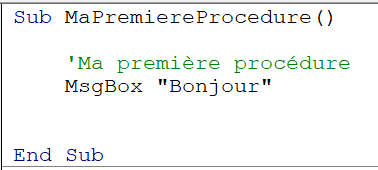
Une procédure Sub (pour sub routine) commence toujours par le mot-clé Sub suivi de son nom, et se termine par End Sub .
Tout ce qui se trouve entre ces deux lignes sera exécuté lorsque la procédure sera lancée – et elle se lit toujours de haut en bas.
Vous pouvez donc organiser plusieurs procédure à l'intérieur d'un module VBA.
Si vous le souhaitez vous pouvez ranger des procédures spécifiques avec un module spécifique que vous renommerez à l'occasion.
Sub ou Function : quelle différence ?
VBA propose deux types de procédures, faciles à confondre quand on débute :
• Sub – exécute des actions (mise en forme, copie de données, affichage d’une boîte de dialogue…) mais ne renvoie aucune valeur. C’est ce type de procédure que génère l’enregistreur de macros.
• Function – effectue un calcul ou un traitement et renvoie obligatoirement un résultat. Une fonction VBA peut même être utilisée directement dans une cellule Excel, comme une fonction native (=MaFonction(A1)).
💡 En règle générale : si votre code doit faire quelque chose (cacher une feuille, colorer des cellules), utilisez une Sub. S’il doit calculer et retourner un résultat (une moyenne personnalisée, une conversion), utilisez une Function.
Le module : le conteneur des procédures
Un module regroupe plusieurs procédures (Sub et/ou Function) liées entre elles. Excel distingue plusieurs types de modules :
📘 Modules standards – le type le plus courant, créé via Insérer → Module dans le VBE. C’est là que vous écrirez la majorité de votre code, ainsi que vos variables et constantes partagées entre plusieurs procédures.
📄 Modules associés aux objets Excel – liés automatiquement à chaque feuille et au classeur (ThisWorkbook), ils accueillent notamment le code lié aux événements. Astuce 🌟 : ce sont déjà des modules de classe – chaque feuille de votre classeur en est une, même si on ne les manipule jamais comme tels au quotidien.
🗗️ Modules de formulaires – associés aux UserForm (boites de dialogue personnalisées).
🏗️ Modules de classe – permettent de créer vos propres types d’objets personnalisés, avec leurs propres propriétés et méthodes.
📦 Les modules et formulaires peuvent être exportés (Fichier → Exporter un fichier, ou Ctrl + E) puis réimportés dans un autre projet Excel (Fichier → Importer un fichier, ou Ctrl + M) – pratique pour réutiliser vos outils VBA d’un classeur à l’autre. Les modules standards portent alors l’extension .bas.
Le projet VBA : l’ensemble du classeur
Chaque classeur Excel ouvert possède son propre projet VBA, visible dans l’explorateur de projet du VBE (raccourci : Ctrl + R). Le projet est le niveau le plus large de cette hiérarchie : il contient tous les modules, eux-mêmes contenant toutes les procédures. Si vous ouvrez plusieurs classeurs simultanément, vous verrez autant de projets distincts dans l’explorateur.


