Convertir des minutes en heures sur Excel : 6 exercices corrigés
Pour convertir des minutes en heures sur Excel, tout dépend du résultat voulu. Pour un nombre chiffré (paie, facturation), divise les minutes par 60 : =A2/60 donne 90 minutes → 1,5 heure. Pour un affichage horaire, divise par 1440 puis applique le format [h]:mm : 90 minutes s'affichent alors 01:30.
C'est toute la subtilité de cette conversion, et la source de 90 % des erreurs.
Dans ce guide, nos formateurs te montrent les deux approches, la décomposition en heures et minutes, la fonction CONVERTIR, l'opération inverse et le cumul au-delà de 24 heures — avec un classeur d'exercices corrigés à télécharger.
Sommaire
Télécharger le classeur d'exercices corrigés

Les six exercices ci-dessus sont regroupés dans un classeur prêt à l'emploi : tu saisis tes formules dans les cellules jaunes, une colonne Contrôle valide chaque réponse (✅ ou ❌), et un onglet Corrigé détaille chaque formule.
Envie de t'entraîner davantage ? Retrouve tous nos exercices Excel corrigés, et évalue ton niveau avec notre test Excel gratuit.
Convertir des minutes en heures : la méthode la plus simple
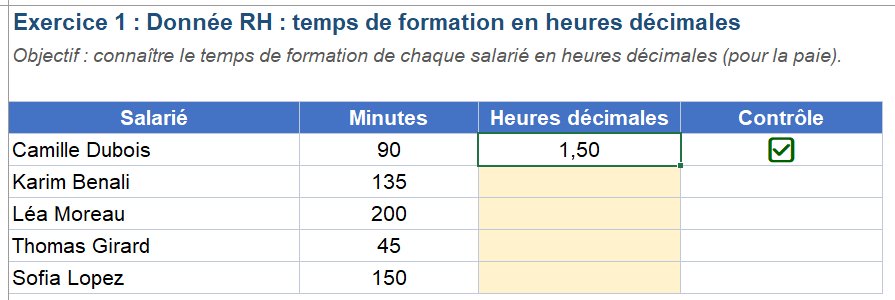
La conversion de base tient en une division. Comme Excel enregistre le temps sous forme de nombre, il suffit de diviser les minutes par 60 pour obtenir des heures décimales. C'est l'exercice 1 du classeur, sur une donnée RH.
Étape 1 : diviser les minutes par 60
Place tes minutes en colonne A, puis en B2 saisis :
=A2/6090 minutes deviennent 1,5. Cette valeur décimale est parfaite pour la paie : 1,5 heure se multiplie directement par un taux horaire, ce qu'un affichage 01:30 ne permet pas.
Décimal ou horaire : lequel choisir ?
Retiens une règle simple. Si le résultat doit servir à un calcul — un salaire, une facture, une moyenne de durées — reste en heures décimales (division par 60). Si le résultat doit seulement être lu par un humain, comme sur un planning ou un relevé d'heures, passe en format horaire (division par 1440 et format personnalisé). Choisir le mauvais des deux est la première cause d'erreur, et c'est aussi la plus facile à éviter une fois qu'on a ce réflexe.
Exercice 1 : Donnée RH : temps de formation en heures décimales
Objectif : convertir en heures décimales le temps de formation de chaque salarié, pour l'intégrer à la paie. La première ligne est déjà résolue dans le classeur ; à toi de compléter les suivantes.
Afficher des minutes au format heures et minutes
Quand tu veux un affichage horaire (01:30 plutôt que 1,5), la logique change : on divise par 1440 — soit 24 × 60, le nombre de minutes dans une journée — puis on applique un format personnalisé. C'est l'exercice 2, sur des durées d'appels commerciaux.
Étape 1 : diviser par 1440
=A2/1440Étape 2 : appliquer le format [h]:mm
Sélectionne la cellule, ouvre Format de cellule (Ctrl + 1), catégorie Personnalisée, et saisis [h]:mm. Les crochets autour du h sont essentiels : ils autorisent l'affichage au-delà de 24 heures. Sans eux, le format hh:mm repart à zéro après une journée pleine.
Pourquoi 1440 et pas 60 ? Parce qu'Excel ne compte pas le temps en heures, mais en jours. Une journée entière vaut 1, et une minute vaut donc 1/1440 (24 heures × 60 minutes). En divisant tes minutes par 1440, tu obtiens la bonne fraction de journée, que le format horaire sait ensuite afficher. C'est ce même principe qui explique pourquoi une heure saisie 06:00 vaut 0,25 pour Excel.
Exercice 2 : Commercial : durée d'appels au format h:mm
Objectif : présenter la durée de chaque appel client au format horaire h:mm, prêt pour un reporting.
Décomposer une durée en heures et minutes
Parfois tu ne veux pas un format, mais deux nombres séparés : « 3 heures et 20 minutes ». Deux fonctions suffisent, ENT et MOD. C'est l'exercice 4, sur des durées de tâches de projet.
Pour les heures entières, on garde la partie entière de la division par 60 :
=ENT(A2/60)Divise A2 par 60 et garde uniquement le nombre entier d’heures.
Pour les minutes restantes, on prend le reste de cette division :
=MOD(A2;60)Sur 200 minutes : ENT renvoie 3, MOD renvoie 20 soit 3 h 20.
Exercice 4 : Gestion de projet : décomposer en heures et minutes
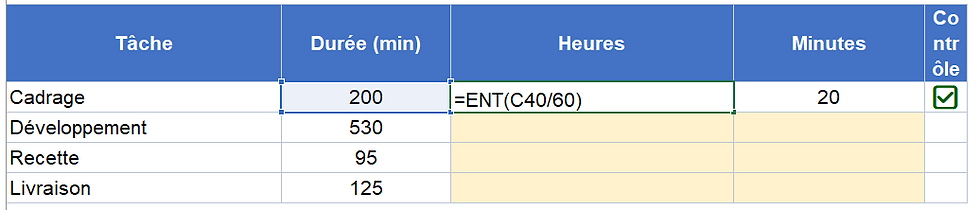
Objectif : séparer chaque durée de tâche en heures entières et minutes restantes, pour un planning lisible.
Convertir des minutes en heures avec la fonction CONVERTIR
Excel propose une fonction dédiée aux unités : CONVERTIR. Sa syntaxe prend trois arguments
la valeur, l'unité de départ et l'unité d'arrivée :
=CONVERTIR(nombre ; "mn" ; "hr")Le nombre est la valeur en minutes, "mn" l'unité de départ (minute) et "hr" l'unité d'arrivée (heure).
Sur 90 minutes :
=CONVERTIR(90 ; "mn" ; "hr")renvoie 1,5. C'est plus lisible qu'une division par 60 quand ton classeur manipule plusieurs unités. C'est l'exercice 3, sur des temps de mission en finance.
Exercice 3 : Finance : conversion avec la fonction CONVERTIR
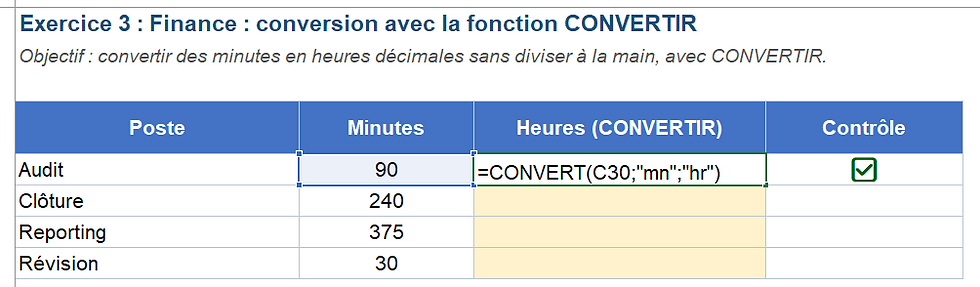
Objectif : convertir des minutes de mission en heures décimales avec CONVERTIR, sans diviser à la main.
Convertir des heures en minutes : l'opération inverse
L'inverse est tout aussi courant. Si tu pars d'un nombre d'heures décimal, multiplie par 60 :
=A2*601,5 heure donne 90 minutes. Mais si tu pars d'une durée saisie au format horaire (par exemple 02:30), multiplie plutôt par 1440, car Excel la stocke en fraction de jour :
=A2*1440C'est l'exercice 5, sur des écritures comptables.
Quelques repères pour vérifier tes formules d'un coup d'œil : 30 minutes valent 0,5 heure, 45 minutes 0,75, 1 h 15 fait 75 minutes et 2 h 30 en fait 150. Si ton résultat s'écarte de ces valeurs de tête, c'est presque toujours un diviseur (60 ou 1440) mal choisi.
Exercice 5 : Comptable : reconvertir un horaire en minutes
Objectif : retrouver le nombre de minutes d'une durée saisie au format h:mm.
Additionner des heures au-delà de 24 heures
Dès que tu additionnes plusieurs durées, le total peut dépasser 24 heures — et là, le format ordinaire trahit. Convertis chaque durée en fraction de jour, additionne avec la fonction SOMME, puis applique de nouveau le format [h]:mm :
=SOMME(C2:C5)Un total de 1 975 minutes s'affiche 32:55 avec [h]:mm, au lieu du trompeur 08:55 sans les crochets. C'est l'exercice 6, sur une campagne marketing.
Exercice 6 : Marketing : temps cumulé dépassant 24 heures
Objectif : additionner les durées d'une campagne et afficher correctement un total supérieur à 24 heures.
Les erreurs les plus fréquentes
Trois pièges reviennent sans cesse, et nos formateurs les voient à chaque session de formation. Les connaître à l'avance t'évitera la plupart des résultats incohérents, ceux qui donnent un nombre absurde ou une cellule qui reste au format date.
Diviser par 60 au lieu de 1440 (ou l'inverse). Par 60 pour un nombre décimal, par 1440 pour un affichage horaire : ne mélange jamais les deux.
Oublier les crochets du format. hh:mm plafonne à 24 h ; [h]:mm cumule au-delà.
Des minutes stockées en texte. Si une valeur est alignée à gauche, Excel la voit comme du texte : la division échoue. Convertis-la en nombre d'abord.
[Capture d'écran : comparaison d'un résultat au format décimal et au format [h]:mm]
Ces réflexes de format s'acquièrent vite avec un peu de pratique : c'est justement ce que nous travaillons dans notre formation Excel pour débutants.
FAQ
Comment convertir des minutes en heures sur Excel ?
Divise les minutes par 60 pour un résultat décimal (=A2/60), ou par 1440 avec le format [h]:mm pour un affichage horaire.
Comment convertir 90 minutes en heures ?
90 / 60 = 1,5 heure en décimal. Au format horaire, 90 / 1440 affiché en [h]:mm donne 01:30.
Comment afficher une durée supérieure à 24 heures ?
Applique le format personnalisé [h]:mm. Les crochets autorisent le cumul au-delà de 24 heures ; sans eux, le compteur repart à zéro.
Quelle formule pour convertir des heures en minutes ?
Multiplie par 60 des heures décimales (=A2*60), ou par 1440 une durée saisie au format horaire.
Pourquoi faut-il diviser par 1440 ?
Parce qu'Excel compte le temps en jours : une journée vaut 1, une minute vaut 1/1440 (24 × 60). Diviser par 1440 donne donc la fraction de journée que le format [h]:mm affiche correctement.
Comment convertir des minutes en heures et centièmes ?
Les heures et centièmes, c'est exactement les heures décimales : divise les minutes par 60. 90 minutes valent 1,50 — soit 1 heure et 50 centièmes. Ce format est courant en paie pour multiplier directement par un taux horaire.


