Créer une zone d'impression en Excel

Tuto Excel niveau : Débutant:
Introduction : Créer une zone d'impression en Excel
Lorsque vous travaillez sur de grands tableaux dans Excel, il est souvent utile d’imprimer seulement une partie précise de votre feuille plutôt que tout le contenu.
La zone d’impression permet de définir quelles cellules seront imprimées, évitant ainsi le gaspillage de papier et facilitant la mise en page. Cela rend vos impressions plus claires et professionnelles, tout en gardant le reste de la feuille intact.
Télécharger notre exercice
Cliquez ici pour télécharger les exercices de ce tuto Excel
Créer une zone d'impression en Excel
Vous souhaitez imprimer un document en PDF ou sur imprimante et vous souhaitez faire une mise en page. Pour cela vous devez créer une zone d'impression en Excel.
Dans un premier temps, sélectionner le tableau que vous souhaitez définir en zone d'impression
Nous prendrons comme exemple la cellule A1 à la cellule C4
Aller dans "Mise en page"
Puis dans zone d'impression et définir la zone d'impression: Excel marque immédiatement cette zone comme zone imprimable.

✅Une fois que vous aurez cliqué sur Définir, aucune confirmation ne s’affichera pour valider votre action. Pas d’inquiétude, la zone d’impression est bien enregistrée automatiquement !
Pour confirmer cela, vous verrez que seules les cellules sélectionnées sont encadrées par un trait CONTINU lors de l’aperçu avant impression ou à l’écran, indiquant que la zone d’impression a bien été définie. 📋

Nous voyons bien un trait continue qui entoure la ligne 4 et la colonne C
Bravo vous avez crée votre zone d'impression, mais ce n'est pas le seul paramétrage dont vous avez besoin pour réaliser une impression impeccable !
Mode Paysage ou Portrait
Vous pouvez choisir entre le mode Paysage ou Portrait pour votre feuille Excel, afin de déterminer l’orientation de l’impression et l’affichage des données sur la page
Onglet mise en page
Onglet Orientation
Choisir entre format paysage et portrait

Bien, vous avez choisi le mode pour votre feuille Excel, ce qui définira l’orientation de la page lors de l’impression.
Vous souhaitez vérifier cela ? pas de soucis, nous allons vous montrer plus de paramètre d'impression.
Paramétrage de la zone d'impression
Dans le ruban Excel, cliquez dans l'onglet fichier, en haut à gauche d'excel

Puis dans Imprimer
Si vous avez choisi le mode Paysage, vous aurez cette image ci dessous

Si vous avez choisi le mode Portrait vous aurez cette image si dessous

Vous disposez ici de nombreux paramètres de mise en page et de zones d’impression, qui vous permettent de définir l’organisation des feuilles, d’ajuster les marges, l’orientation, l’échelle et de contrôler précisément ce qui sera imprimé
A partir de cet affichage vous avez la possibilité de faire la mise en page de la zone sélectionnée.
Mise à l' échelle
Faire une mise à l' échelle en Excel , cela signifie que toutes les données doivent figurer sur une seule page Pour cela il faut aller dans :
Ficher puis Imprimer et sélectionner paramètres .
Puis ajuster toutes les colonnes à une page. Afin que toutes les données soient sur une seule page

Ajouter un en-tête dans vos impressions
Ajouter un en-tête via l'onglet Fichier
Étape 1 – Ouvrir la zone de pied de page
Allez dans Fichier → Imprimer→ Mise en page → Sélectionner Pied de page
Indiquer dans le pied de page les informations que vous souhaitez :
Numéro de page
Nombre total de pages, Date
Heure
Nom du fichier
Chemin du fichier
Cliquez simplement sur n’importe quelle cellule pour quitter la zone de pied de page.
Pour vérifier, allez dans Fichier > Imprimer et regardez l’aperçu.
valider

Deuxième méthode
Allez dans Mise en page → petite flèche en bas à droite du groupe Mise en page.
Onglet Pied de page → choisir Standard ou Personnalisé.
Remplir selon vos besoins → OK.

Suite de ma mise en page de pied de page

Ajouter des Sauts de page dans votre mise en page Excel
Nous allons maintenant voir les sauts de page, pour avoir une présentation impeccable.
On souhaite faire un saut de page entre la ligne 3 et 4
On sélectionne la ligne 4 et on va dans : Mise en page - Sauts de page - Insérer un saut de page

Résultat du saut de page : On remarque que la ligne 4 : "Garcia Tissot "n'apparaît plus en première page mais en seconde page ;

Gérer les sauts dans l’aperçu spécifique
Pour gérer les sauts de page, voici comment y procéder :
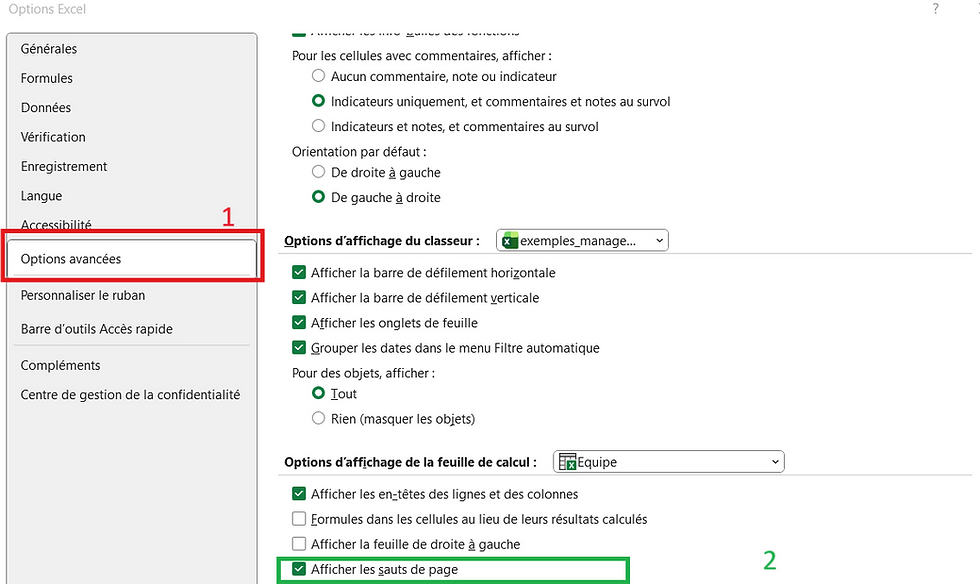
Onglet Affichage → Aperçu des sauts de page(si tu ne le vois pas : Fichier → Options → Options avancées → cocher Afficher les sauts de page).
Supprimer et réinitialiser des Sauts de page
Supprimer un saut manuel
Clique juste après le saut (ligne ou colonne).
Mise en page → Sauts de page → Supprimer le saut de page.

Réinitialiser tous les sauts
Mise en page → Sauts de page → Réinitialiser tous les sauts de page.

Conclusion
Vous savez maintenant définir une zone d’impression, ajuster son affichage, mettre en page votre feuille, ajouter un en-tête, un pied de page et gérer les sauts de page.
Ces étapes vous permettent de préparer un document propre, clair et parfaitement structuré avant l’impression.
Pour plus d'information sur nos les différents outils en Excel, contactez nous


