Utiliser le signe dollar sur Excel : références absolue, relative et mixte
Dernière mise à jour : 18 juil.
Le signe dollar ($) est sans doute la notion qui sépare le plus nettement le débutant de l'utilisateur vraiment à l'aise sur Excel. Il tient en un caractère, mais il commande tout le comportement de vos formules dès que vous les recopiez.
Dans ce guide complet, vous allez voir ce que signifie le dollar sur Excel, comment le taper au clavier (AZERTY, Mac, PC portable), la différence entre référence relative, absolue et mixte, le raccourci F4.
Que signifie le signe dollar ($) dans Excel ?
Sur Excel, chaque cellule est repérée par ses coordonnées :
une lettre de colonne
un numéro de ligne.
La cellule A1 se trouve à l'intersection de la colonne A et de la ligne 1.
Lorsque vous utilisez ces coordonnées dans une formule (par exemple =A1+5), vous créez une référence : Excel va chercher le contenu de la cellule pour l'utiliser dans le calcul.
Il indique uniquement à Excel s'il faut, ou non, décaler la référence lorsque vous recopiez la formule vers d'autres cellules.
Sans $, une référence est dite relative : elle s'adapte automatiquement.
Avec un $ au bon endroit, vous « verrouillez » tout ou partie de la référence.
Le rôle du $ est simple il agit comme un cadenas. Placé devant la colonne, il verrouille la colonne ; placé devant la ligne, il verrouille la ligne. C'est toute la logique du dollar sur Excel
Téléchargez le livret d'exercices (8 cas corrigés)
La meilleure façon d'ancrer le réflexe du $ est de pratiquer. Le livret d'exercices Excel qui accompagne cet article contient 8 exercices progressifs, chacun sur un cas différent, avec un onglet Exercices (cellules jaunes à compléter) et un onglet Corrigé détaillé :
● référence relative sur une facture ;
● référence absolue pour un taux de TVA unique ;
● diagnostic et correction d'un $ manquant ;
● référence mixte : figer la colonne (recopie vers la droite) ;
● référence mixte : figer la ligne (recopie vers le bas) ;
● table à double entrée : les deux mixtes combinées ;
● maîtrise du cycle de la touche F4 ;
● référence absolue entre deux feuilles de calcul.
Où mettre le dollar dans une formule Excel ?
La règle de placement est mécanique et ne souffre aucune exception :
● un $ devant la lettre de colonne ($A1) → la colonne est figée, la ligne reste libre ;
● un $ devant le numéro de ligne (A$1) → la ligne est figée, la colonne reste libre ;
● un $ devant les deux ($A$1) → la référence est totalement verrouillée.
Le $ se place donc juste avant l'élément à figer. Voici les quatre combinaisons possibles, que vous retrouverez tout au long de cet article :
Écriture | Type | Ce qui est figé | À la recopie… |
A1 | Relative | Rien | colonne et ligne se décalent |
$A$1 | Absolue | Colonne + ligne | ne bouge jamais |
$A1 | Mixte | La colonne (A) | colonne figée, ligne libre |
A$1 | Mixte | La ligne (1) | ligne figée, colonne libre |
La référence relative : le comportement par défaut d'Excel
Par défaut, quand vous cliquez sur une cellule pour l'inclure dans une formule, Excel crée une référence relative — sans aucun $. C'est le comportement le plus fréquent et, la plupart du temps, celui que vous voulez.
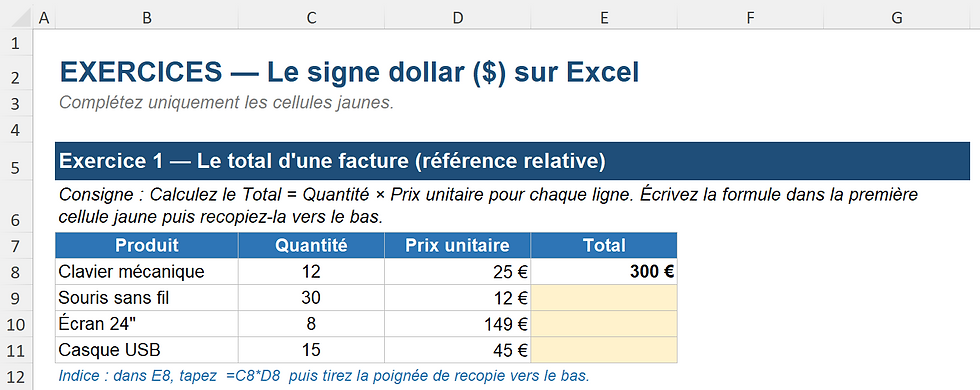
Prenons une facture toute simple : pour chaque ligne, le total vaut la quantité multipliée par le prix unitaire.
=C8*D8

En recopiant cette formule vers le bas, Excel adapte automatiquement les références : la ligne suivante devient =C9*D9, puis =C10*D10, et ainsi de suite.

C'est exactement ce que l'on souhaite ici : chaque total doit se calculer sur sa propre ligne. La référence relative fait ce travail sans effort.
Maintenant réalisez l'exercice 1 : référence relative
Objectif — comprendre comment une référence relative se décale à la recopie, sur un calcul de facture. C'est l'exercice n° 1, onglet Exercices du fichier d'entraînement ; corrigé sur l'onglet Corrigé.
La référence absolue : figer une cellule $A$1 (bloquer une valeur)
Le problème apparaît dès qu'une formule doit pointer vers une cellule fixe : un taux de TVA comme dans notre illustration en "C17" et tout en étant recopiée.

Le Prix HT est à multiplier par un taux de TVA unique, stocké dans une seule cellule (ici C17). Si vous écrivez =C19*C17puis recopiez vers le bas, la référenceC17 se décale elle aussi (en C17, C18…) et le calcul devient faux.
La solution : verrouiller la cellule du taux avec une référence absolue.
=C19*$C$17
Les deux $ figent à la fois la colonne C et la ligne 17. Vous pouvez maintenant recopier la formule partout : la partie C19 continue de s'adapter (elle devient C20, C21…), tandis que $C$17 pointe toujours vers le taux. C'est la définition même de « bloquer une valeur » ou « figer une cellule » sur Excel.
Exercice 2 : figer un taux unique avec une référence absolue
Objectif : figer un taux unique avec une référence absolue pour fiabiliser une colonne de calculs. C'est l'exercice n° 2, onglet Exercices ; corrigé sur l'onglet Corrigé.
La référence mixte : figer seulement la ligne ou la colonne
La référence mixte est la plus subtile et la plus puissante.
Elle ne verrouille qu'une seule coordonnée :
soit la colonne ($A1),
soit la ligne (A$1).
C'est indispensable dès que vous recopiez une formule dans deux directions à la fois.
Figer la colonne ($A1) : recopie vers la droite
Vous partez d'un budget de référence unique et vous l'appliquez à plusieurs pourcentages placés en ligne. En recopiant vers la droite, vous voulez que la référence continue de pointer vers la cellule du budget, mais change de pourcentage. Il faut donc figer la colonne du budget :
=$E38*C40
Le $ devant la lettre garde la colonne du budget ($E), tandis que le pourcentage (C40) se décale vers D40, E40… au fil de la recopie horizontale.
Objectif — figer la colonne pour recopier une formule vers la droite (trois scénarios de budget). C'est l'exercice n° 4, onglet Exercices ; corrigé sur l'onglet Corrigé.
Questions fréquentes sur le signe dollar dans Excel
Comment faire le signe dollar sur Excel ?
Sur un clavier AZERTY, appuyez directement sur la touche $ (à droite du « P »), sans la touche Maj. Dans une formule, le plus rapide est de sélectionner la référence puis d'appuyer sur F4 (ou ⌘ + T sur Mac) : Excel place les $ pour vous.
À quoi sert le signe dollar ($) dans une formule Excel ?
Il fige tout ou partie d'une référence de cellule pour qu'elle ne se décale pas lorsque la formule est recopiée. Il ne modifie pas le résultat du calcul, seulement le comportement de la référence à la copie ou au déplacement.
Comment bloquer une cellule dans Excel sans la touche F4 ?
Tapez les $ à la main directement dans la formule : placez-en un devant la lettre de colonne et un devant le numéro de ligne, par exemple $C$16 pour verrouiller entièrement la cellule C16.
Le signe dollar change-t-il le résultat d'un calcul ?
Non. Le $ n'influence jamais la valeur calculée. Il agit uniquement sur la façon dont la référence évolue (ou non) lorsque vous copiez, tirez ou déplacez la formule.
Comment figer une ligne sur Excel ?
Cela dépend de votre besoin. Pour empêcher une référence de bouger dans une formule, figez la ligne avec un $ devant le numéro (A$1). Pour garder une ligne d'en-tête visible en faisant défiler, utilisez plutôt Affichage > Figer les volets > Figer la ligne supérieure : ce sont deux choses distinctes.
Comment mettre le dollar sur Excel sur Mac ?
Le symbole $ s'obtient en accès direct sur le clavier Mac. Dans une formule, le raccourci pour faire défiler les types de références est ⌘ + T (l'équivalent de F4 sous Windows).
Peut-on utiliser le dollar avec RECHERCHEV ou SOMME.SI ?
Oui, et c'est même recommandé. Les références absolues et mixtes fonctionnent avec toutes les fonctions d'Excel. Dans RECHERCHEV ou SOMME.SI, on fige typiquement les plages ($D$2:$E$10) pour pouvoir recopier la formule sans les casser.
Le $ est tout aussi indispensable à l'intérieur des fonctions. Un cas classique est la fonction RECHERCHEV : la plage dans laquelle on recherche doit rester fixe quand on recopie la formule.
=RECHERCHEV(A2 ; $D$2:$E$10 ; 2 ; FAUX)
Ici, la valeur cherchée (A2) doit se décaler à chaque ligne : elle reste relative. En revanche, la table de recherche ($D$2:$E$10) doit être identique pour toutes les lignes : elle est en référence absolue. Sans les $, la table « glisserait » vers le bas et la recherche renverrait des erreurs.

