Fonction SI Excel : guide complet + 9 exercices corrigés
Dernière mise à jour : 18 juil.
Dans ce guide, vous allez apprendre la syntaxe de la fonction SI, l'utiliser avec plusieurs conditions (ET, OU, SI imbriqué, SI.CONDITIONS), avec des dates, et même pour colorer automatiquement des cellules.
Chaque notion est reliée à un exercice du fichier Excel gratuit de 9 exercices corrigés à télécharger en fin d'article : vous lisez, puis vous pratiquez immédiatement.
Sommaire
📌 Les bases de la fonction SI
📌 Les conditions avancées
📌 Exercices et exemples
📌 Cas particuliers
Fonction SI Excel : définition et syntaxe
La fonction SI permet d’effectuer des tests logiques et de retourner différents résultats selon que la condition spécifiée est vraie ou fausse.
Elle est donc composée de trois parties : une condition,valeur_si_vrai , valeur_si_faux.
=SI(test_logique ; valeur_si_vrai ; valeur_si_faux)
• test_logique : la condition à vérifier, construite avec un opérateur de comparaison (par exemple B2>=10) ;
• valeur_si_vrai : le résultat renvoyé si la condition est vraie (texte entre guillemets, nombre ou calcul) ;
• valeur_si_faux : le résultat renvoyé si la condition est fausse. Ce paramètre est facultatif, mais nous conseillons de toujours le renseigner.
Par exemple
=SI (C2 > 20000 ; "oui" ;"non")
se lit ainsi :
"Si la valeur de la cellule C2 est supérieure à 20 000, alors affiche "oui". Sinon, affiche "non"."
Mais qu'est-ce qu'une condition ?
Une condition, c'est un test qui permet de vérifier si une affirmation est vraie ou fausse.
Une condition se fait obligatoire avec un opérateur logique >, <, =, >= supérieur ou égal, <= inférieur ou égal.
Les opérateurs de comparaison de la fonction SI
Le test logique repose toujours sur l'un des six opérateurs de comparaison d'Excel. Il n'en existe pas d'autres : « compris entre » n'existe pas en un seul opérateur, il faudra combiner deux conditions avec ET (nous y venons plus bas).
Symbole | Signification | Exemple |
= | est égal à | A2=B2 |
<> | est différent de | A2<>B2 |
> | est strictement supérieur à | A2>B2 |
>= | est supérieur ou égal à | A2>=B2 |
< | est strictement inférieur à | A2<B2 |
<= | est inférieur ou égal à | A2<=B2 |
Exercices fonction SI Excel : téléchargez les 9 exercices corrigés
Téléchargez notre fichier d'exercices fonction SI Excel avec corrigés, 100 % gratuit et sans inscription. Il reprend, dans l'ordre de cet article, les 9 exercices de difficulté progressive :
• Exercices 1 à 3 : SI simple — texte, calcul et comparaison de texte ;
• Exercices 4 et 5 : SI avec 2 conditions (ET, OU) ;
• Exercice 6 : SI imbriqué avec 3 conditions (mentions) ;
• Exercice 7 : SI.CONDITIONS (statuts clients) ;
• Exercice 8 : SI avec des dates (factures en retard) ;
• Exercice 9 : colorer des cellules avec une formule SI (mise en forme conditionnelle).
Saisissez vos formules dans les cellules jaunes de l'onglet Exercices, puis comparez avec l'onglet Corrige : chaque correction contient la formule vivante et son écriture complète en clair.
Fonction SI Excel : 3 exemples simples pour démarrer
Exemple 1 : afficher un texte (Admis / Refusé)
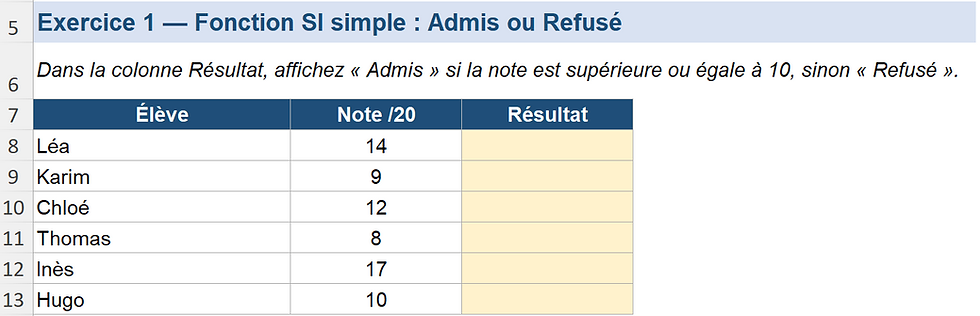
📌 Exercice n° 1 Objectif : afficher « Admis » si la note est supérieure ou égale à 10, sinon « Refusé »
Vos élèves ont une note en colonne B.
En C2, saisissez :
=SI(B2>=10;"Admis";"Refusé")
Si B2 contient 14, la condition B2>=10 est vraie : Excel affiche « Admis ».
Si B2 contient 9, elle est fausse : Excel affiche « Refusé ».
Retenez la règle d'or : tout texte renvoyé par la formule doit être entouré de guillemets, sans quoi Excel renvoie l'erreur #NOM?.
Exemple 2 : effectuer un calcul (remise de 10 %)
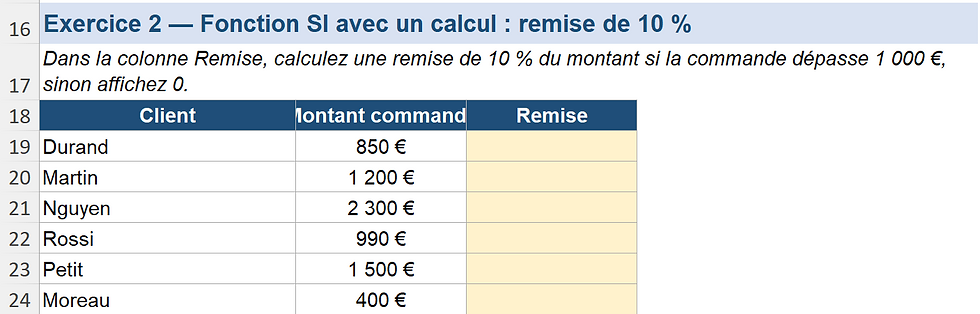
📌 Exercice n° 2 Objectif : calculer une remise de 10 % uniquement au-delà de 1 000 € de commande .
La fonction SI ne renvoie pas que du texte : les paramètres valeur_si_vrai et valeur_si_faux peuvent contenir un calcul :
=SI(B2>1000;B2*10%;0)
Pour une commande de 1 200 €, la formule renvoie 120 € ; pour 850 €, elle renvoie 0. Notez que les nombres s'écrivent sans guillemets et sans symbole monétaire dans la formule.
Exemple 3 : comparer du texte (tarif VIP)
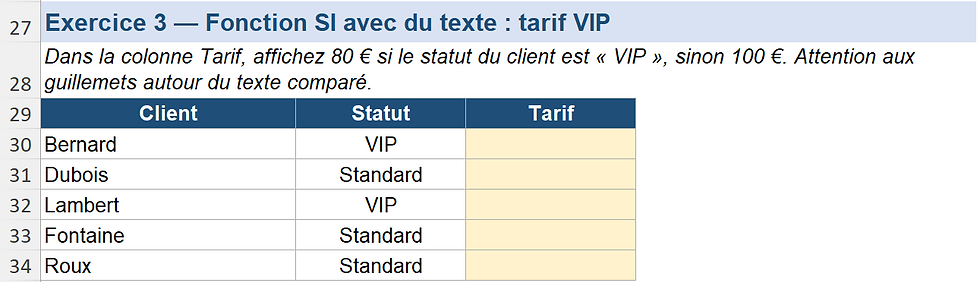
📌 Exercice n° 3 /Objectif : appliquer un tarif de 80 € aux clients dont le statut est « VIP », 100 € aux autres
=SI(B2="VIP";80;100)
La comparaison de texte n'est pas sensible à la casse : « VIP », « vip » et « Vip » donnent le même résultat. Elle est en revanche sensible à l'orthographe et aux espaces parasites en fin de cellule — une source d'erreur classique dans les fichiers importés.
Formule SI Excel avec plusieurs conditions : ET et OU
Un seul test logique ne suffit pas toujours. Pour construire une formule SI Excel avec plusieurs conditions, on imbrique les fonctions ET ou OU dans le premier paramètre du SI :
• ET renvoie VRAI si toutes les conditions sont remplies en même temps ;
• OU renvoie VRAI dès qu'au moins une condition est remplie.
Syntaxe de la fonction ET
ET(condition1 ; condition2 ; ...)condition1 : premier test logique à effectuer.
condition2 : deuxième test logique.
... : vous pouvez ajouter autant de conditions que nécessaire.
La fonction ET renvoie VRAI uniquement si toutes les conditions sont vraies. Si une seule est fausse, le résultat est FAUX.
Syntaxe de la fonction OU
OU(condition1 ; condition2 ; ...)condition1 : premier test logique.
condition2 : deuxième test logique.
... : vous pouvez ajouter plusieurs conditions.
La fonction OU renvoie VRAI dès qu'une seule condition est vraie. Elle ne renvoie FAUX que si toutes les conditions sont fausses.
En pratique, ET correspond au mot « et » du langage courant : toutes les conditions doivent être respectées. À l'inverse, OU correspond au mot « ou » : une seule condition suffit pour que le test soit validé.
Fonction SI avec 2 conditions cumulatives : SI + ET
📌 Exercice n° 4 du fichier, Objectif : accorder une prime seulement si le CA atteint 50 000 € ET si l'ancienneté atteint 3 ans
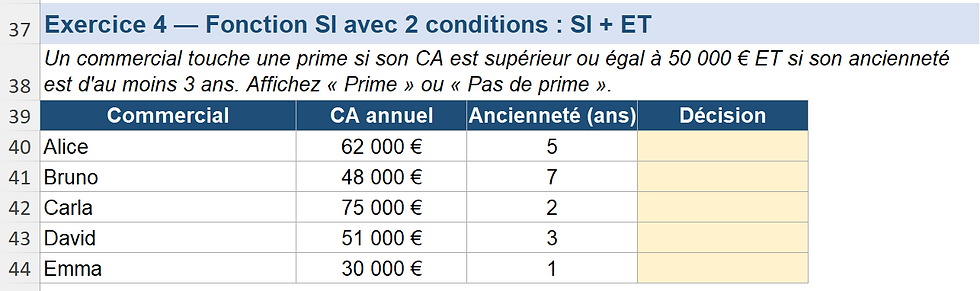
=SI(ET(B2>=50000;C2>=3);"Prime";"Pas de prime")
Explication : "Si le salaire est supérieur ou égal à 50 000 € ET que l'ancienneté est supérieure ou égale à 3 ans, alors affiche « Prime ». Sinon, affiche « Pas de prime »."
la fonction ET vérifie ses deux conditions (CA en B2, ancienneté en C2). Si les deux sont vraies, le SI renvoie « Prime » ; si une seule échoue, il renvoie « Pas de prime ». Un commercial à 75 000 € de CA mais 2 ans d'ancienneté n'a donc pas de prime.
Fonction SI avec 2 conditions alternatives : SI + OU
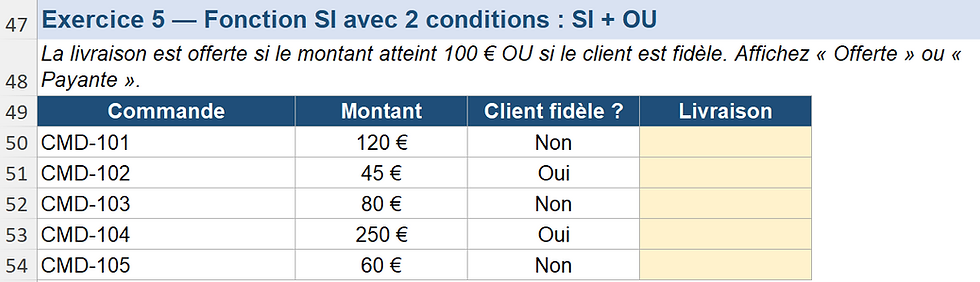
📌 Exercice n° 5 Objectif : offrir la livraison si le montant atteint 100 € OU si le client est fidèle.
=SI(OU(B2>=100;C2="Oui");"Offerte";"Payante")
Explication :"Si le montant de la commande est supérieur ou égal à 100 € OU si le client est membre, alors la livraison est offerte. Sinon, elle est payante."
Ici, une commande de 45 € passée par un client fidèle bénéficie quand même de la livraison offerte : une seule des deux conditions suffit. Les fonctions ET et OU acceptent jusqu'à 255 conditions, mais au-delà de 3 ou 4, la formule devient difficile à relire — pensez à la documenter.
SI.CONDITIONS : l'alternative moderne aux SI imbriqués

📌 Exercice n° 7 Objectif : classer des clients en 4 statuts selon leur CA avec une seule fonction SI.CONDITIONS
Disponible depuis Excel 2019 et Microsoft 365, SI.CONDITIONS enchaîne des paires « condition ; résultat » sans imbrication : Excel teste chaque condition dans l'ordre et renvoie le résultat de la première qui est vraie. Le même barème client s'écrit ainsi :
=SI.CONDITIONS(B2>=10000;"VIP";B2>=5000;"Premium";B2>=1000;"Standard";VRAI;"Basique")
La dernière paire VRAI ; "Basique" joue le rôle du « sinon » : elle capture tous les cas restants. Sans elle, un CA de 800 € renverrait l'erreur #N/A. La formule est plus courte, plus lisible et plus facile à maintenir qu'une cascade de SI imbriqués — c'est notre recommandation dès 3 conditions, si votre version d'Excel le permet.
Bonus Exercice : Formule SI imbriquée
Dans ce dernier exemple, nous allons vous montrer, à travers le tableau de remboursement des indemnités kilométriques, comment utiliser une fonction si imbriquée.
Un SI imbriqué dans une formule permet de vérifier plusieurs conditions successives à tester.
Cela a pour effet d'alourdir le calcul et la compréhension de la formule, mais cela est parfois nécessaire pour faire face à des situations compliquées comme comprendre le calcul de nos impôts (et ce n'est même pas une blague).
Nous avons volontairement simplifié le tableau de remboursement pour l'exemple et nous l'avons limité à une indemnité < 5000 km de distance.

Nous souhaitons connaître à partir de notre puissance fiscale (CV) et de notre distance parcourue cette année (d) quelle va être le montant de mes indemnités kilométriques.
Vous pouvez voir que le montant de cette indemnité varie en fonction de la puissance fiscale (CV)
Pour télécharger le fichier en question, cliquez ci-dessous.

L'utilisateur a indiqué la puissance de son véhicule dans la cellule B1 et la distance en B2
Pour pouvoir savoir quelle est la base de calcul en fonction de la puissance fiscale, nous avons fait un calcul de si imbriquée.
=SI(B1<=3;0,529;Pour pouvoir faire cela avec la fonction SI, nous avons fait un calcul de si imbriquée.
=SI(B1<=3;0,529;SI(B1=4;0,606;SI(B1=5;0,636;SI(B1=5;0,665;0,697))))
Vous pouvez voir que nous avons réalisé 4 si imbriqués.
Dans le principe, c'est assez simple, en fonction des conditions que vous souhaitez analyser, vous recréer une fonction si.
La première partie de la formule est la suivante :
=SI(B1<=3;0,529;SI(...))
En bleu : C'est notre condition : nous souhaitons comparer la cellule B1 à la première puissance fiscale : 3 ou moins
En vert : c'est vrai alors, on indique le montant de l'indemnité. Ici 0.529
En rouge : c'est faux, alors on recommence une fonction SI avec notre prochaine condition.
...SI(B1=4;0,606;SI(...))
En bleu : C'est notre condition : nous souhaitons comparer la cellule B1 à la première puissance fiscale : =4
En vert : c'est vrai alors, on indique le montant de l'indemnité. Ici 0.606 pour 4 de puissance fiscale.
En rouge : c'est faux, alors on recommence une fonction SI avec notre prochaine condition etc etc
Vous voyez donc qu'ici notre fonction SI imbriquée test l'ensemble des conditions de notre tableau.
Les conditions sont toutes testées dans la partie : si c'est faux alors...
On aurait pu totalement séparer ces formules une à une, on aurait gagné en clarté (oui oui)
Cependant, si vous souhaitez avoir le résultat en une seule cellule, à cause d'un manque de place ou autre, alors si imbriquée est faite pour vous.
Nous considérons que seule des personnes d'un niveau doit utiliser ce genre de formules imbriquées. Nous préférons largement une meilleure lisibilité en séparant les formules une à une.
En effet, le risque d'erreur est grand avec cette manière de formuler les choses et la compréhension est réduite.
Fonction SI Excel avec des dates
📌 Objectif : détecter les factures en retard en comparant la date d'échéance à la date du jour — c'est l'exercice n° 8 du fichier, onglet Exercices ; corrigé sur l'onglet Corrige.
Excel stocke les dates sous forme de numéros de série : on peut donc les comparer exactement comme des nombres. Le cas le plus fréquent consiste à comparer une échéance à la date du jour avec la fonction AUJOURDHUI() :
=SI(B2<AUJOURDHUI();"En retard";"À temps")
Si l'échéance en B2 est antérieure à aujourd'hui, la facture est signalée « En retard ». AUJOURDHUI() se recalcule à chaque ouverture du fichier : votre suivi reste à jour sans intervention. Deux pièges à connaître : ne saisissez jamais une date « en dur » entre guillemets simples dans la condition (utilisez plutôt une cellule de référence ou la fonction DATE(2026;12;31)), et vérifiez que votre colonne contient de vraies dates, pas du texte. Pour aller plus loin avec les dates, vous pouvez réutiliser cette logique dans notre calendrier Excel 2026 à télécharger, par exemple pour mettre en évidence les jours fériés ou les échéances.
Comment colorer une cellule Excel avec une formule SI ?
📌 Objectif : colorer automatiquement en rouge les lignes « En retard » grâce à une règle de mise en forme conditionnelle — c'est l'exercice n° 9 du fichier, onglet Exercices ; corrigé sur l'onglet Corrige.
C'est l'une des questions les plus posées : la fonction SI, seule, ne peut pas modifier la couleur d'une cellule — elle ne renvoie qu'une valeur. Pour colorer une cellule selon une condition, il faut passer par la mise en forme conditionnelle, qui accepte exactement la même logique de test. Voici la méthode :
• Sélectionnez la plage à colorer (par exemple A2:C6) ;
• Onglet Accueil > Mise en forme conditionnelle > Nouvelle règle ;
• Choisissez « Utiliser une formule pour déterminer pour quelles cellules le format sera appliqué » ;
• Saisissez la formule ci-dessous, puis cliquez sur Format pour choisir un remplissage rouge :
=$C2="En retard"
La formule s'écrit pour la première ligne de la sélection et doit renvoyer VRAI ou FAUX — inutile d'écrire un SI complet, le test logique suffit. Le signe dollar devant la colonne ($C2) fige la colonne testée tout en laissant la ligne varier : c'est ce qui permet de colorer la ligne entière et pas seulement la cellule testée. Si les références absolues, relatives et mixtes ne sont pas encore un réflexe, consultez notre guide sur le signe dollar sur Excel : c'est la compétence clé pour réussir toutes vos règles de mise en forme conditionnelle.
Les 5 erreurs courantes avec la fonction SI
• Oublier les guillemets autour du texte : =SI(B2>=10;Admis;Refusé) renvoie #NOM?. Tout texte renvoyé doit être écrit "Admis".
• Confondre , et ; : dans Excel en français, le séparateur de paramètres est le point-virgule. La virgule sert de séparateur décimal.
• Mal ordonner les seuils d'un SI imbriqué : commencer par B2>=10 avant B2>=16 rend la condition « Très bien » inatteignable, car Excel s'arrête à la première condition vraie.
• Oublier des parenthèses fermantes : chaque SI ouvert doit être refermé. Excel colore les paires de parenthèses dans la barre de formule pour vous aider.
• Comparer des dates stockées en texte : une date alignée à gauche est probablement du texte ; la comparaison donnera un résultat faux sans message d'erreur.

