Comment supprimer une page Word ?
- 15 mai
- 3 min de lecture

Introduction
Tuto Word pour supprimer une page Word en 3 minutes !🚀
Une page Word est générée automatiquement à partir du contenu ajouté dans le document. Lorsque le texte, les images, les tableaux ou les espaces atteignent la limite de la page, Word crée une nouvelle page.
Dans Word, certaines pages semblent impossibles à supprimer à cause d’éléments invisibles comme les lignes vides (¶), les sauts de page ou les sauts de section.
Ces éléments bloquent la suppression classique, car Word les masque par défaut. Pour les afficher, ouvrez l’onglet Accueil puis cliquez sur le symbole ¶ afin d’identifier et supprimer les éléments responsables.
Sommaire
Afficher les caractères invisibles
Dans Word, une page vide est généralement causée par des éléments invisibles qui influencent la mise en page du document. Nous allons afficher ces caractères afin de les supprimer et retirer facilement la page vide.
Pour cela, ouvrez votre fichier Word, Allez dans le ruban Word à Accueil

Puis cliquez sur le caractère : (¶)

Après activation, Word affiche tous les caractères de mise en forme masqués du document, notamment les paragraphes, les sauts de page..
Supprimer une page sur Word avec saut de page
Maintenant que vous avez rendu visible les sauts de page, supprimons les !
Placez le curseur devant les symboles "---------------Saut de page-------------------"
Appuyez sur Suppr jusqu’à disparition de la page
Vous pouvez également supprimer le texte pour supprimer complètement votre page Word

Pour information :
Un saut de page est un élément de mise en forme dans Word qui force le contenu suivant à commencer sur une nouvelle page. Il permet de créer une nouvelle page manuellement sans attendre que la page actuelle soit remplie automatiquement.
Ce cas arrive lorsque vous vous trouvez face à une page blanche !
Supprimer une page sur Word avec un saut de section
De la même manière que pour le sauf de page, vous pouvez supprimer le saut de section
Placez le curseur devant les symboles "---------------Saut de section-------------------"
Appuyez sur Suppr jusqu’à disparition de la page
Vous pouvez également supprimer le texte pour supprimer complètement votre page Word

Pour information : saut de section
Un saut de section est un élément de mise en forme dans Word qui permet de diviser un document en plusieurs parties indépendantes. Chaque section peut avoir sa propre mise en page, comme des marges différentes, une orientation de page distincte ou une numérotation spécifique.
Ce cas se produit généralement lorsque vous êtes confronté à une page vide.
Supprimer une page sur Word avec des retours à la ligne (¶)
Même logique, des caractères invisibles peuvent empêcher la suppression d’une page Word. Ici, il s’agit de retours à la ligne (¶) présents en trop.
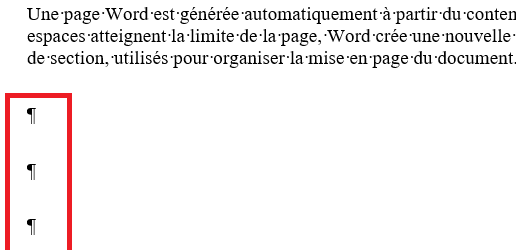
Pour les supprimer, il suffit d’afficher les marques de mise en forme, puis de sélectionner ces symboles et de les effacer avec la touche Suppr ou Retour arrière.
Pour information : retour à la ligne
Le retour à la ligne (¶) est un caractère de mise en forme qui marque le passage à la ligne suivante ou à un nouveau paragraphe dans un document Word.
Cela arrive souvent lorsque vous souhaitez supprimer une page avec du vide à la fin
Comment supprimer une page sur Word avec du texte
1. Supprimer une page avec du contenu
Cliquez au début de la page
Maintenez clic gauche et sélectionnez tout le contenu
Appuyez sur Suppr ou Backspace
👉 La page disparaît immédiatement

Conclusion rapide
Pour cela, ouvrez votre fichier Word, Allez dans le ruban Word à Accueil Activez 
Supprimez :
les 
les sauts de page
les sauts de section


![Comment faire des TCD sur Excel ? [Tuto 2026]](https://static.wixstatic.com/media/f85934_88b7999c69654532b9226998d2ceb1cf~mv2.png/v1/fill/w_538,h_403,fp_0.50_0.50,lg_1,q_35,blur_30,enc_avif,quality_auto/f85934_88b7999c69654532b9226998d2ceb1cf~mv2.png)
![Comment faire des TCD sur Excel ? [Tuto 2026]](https://static.wixstatic.com/media/f85934_88b7999c69654532b9226998d2ceb1cf~mv2.png/v1/fill/w_538,h_403,fp_0.50_0.50,lg_1,q_95,enc_avif,quality_auto/f85934_88b7999c69654532b9226998d2ceb1cf~mv2.png)

