Tableau de bord Excel
Dernière mise à jour : 2 oct.
Un tableau de bord Excel (ou dashboard) regroupe les indicateurs clés d'une activité sur une seule page : chiffres essentiels en haut, graphiques en dessous, filtres interactifs. Son objectif : répondre en quelques secondes à la question « où en est-on ? », sans fouiller quinze onglets. Dans ce guide, nos formateurs vous offrent 3 modèles de tableaux de bord Excel gratuits à télécharger (RH, commercial et gestion de projet), puis vous montrent la méthode pas à pas pour construire le vôtre, avec ou sans tableau croisé dynamique.
Qu'est-ce qu'un tableau de bord Excel ?
Un tableau de bord est un outil de pilotage visuel : il consolide des données brutes en indicateurs clés de performance (KPI) et en graphiques, pour aider à décider vite. Concrètement, un tableau de bord Excel professionnel s'organise presque toujours en trois feuilles distinctes, et c'est la première règle à retenir :
• Données : la base brute, une ligne par enregistrement (une vente, un salarié, une tâche) ;
• Calculs : les agrégats intermédiaires, produits par formules ou par tableaux croisés dynamiques ;
• Tableau de bord : la feuille de restitution, la seule que votre lecteur regarde, avec les KPI et les graphiques.
Exemple de tableau de bord Excel : 3 modèles gratuits à télécharger
Plutôt qu'un long discours, voici trois exemples de tableaux de bord Excel complets, construits par nos formateurs et à télécharger gratuitement. Les trois suivent la structure professionnelle en 3 onglets décrite ci-dessus, fonctionnent sans aucune macro, et se mettent à jour automatiquement : remplacez les données d'exemple de l'onglet « Données » par les vôtres, tous les indicateurs et graphiques suivent. Ils sont compatibles Excel 2016 et versions ultérieures.
Tableau de bord RH Excel

Le tableau de bord RH Excel pilote vos effectifs à partir d'un simple registre du personnel : matricule, service, dates d'entrée et de sortie, salaire, absences. Il calcule automatiquement l'effectif actif, le turnover, le taux d'absentéisme (base 220 jours ouvrés), la masse salariale, l'âge moyen et l'ancienneté moyenne.
Trois graphiques complètent l'analyse : effectif par service, répartition par tranche d'âge et parité femmes/hommes. Les âges et anciennetés se recalculent seuls à chaque ouverture grâce à la fonction DATEDIF. C'est une excellente base pour un reporting RH mensuel ou la préparation d'un bilan social.
Téléchargez notre tableau de bord, mais gardez à l’esprit que rien ne remplacera l’apprentissage d’Excel et la mise en pratique !
Tableau de bord commercial Excel
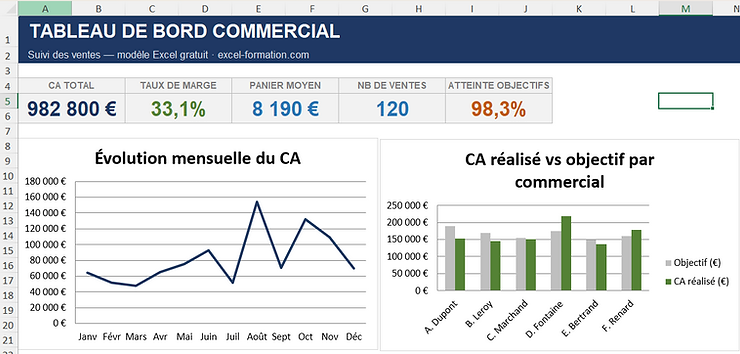
![tableau de bord commercial — CA mensuel et réalisé vs objectif]](https://static.wixstatic.com/media/f85934_23d8f725757f47089e467b58d2f138de~mv2.png/v1/fill/w_980,h_302,al_c,q_85,usm_0.66_1.00_0.01,enc_avif,quality_auto/f85934_23d8f725757f47089e467b58d2f138de~mv2.png)
Le tableau de bord commercial Excel suit vos ventes ligne à ligne : date, commercial, région, famille de produits, quantité, prix. Il affiche le CA total, le taux de marge, le panier moyen, le nombre de ventes et le taux d'atteinte des objectifs. Vous saisissez les objectifs annuels de chaque commercial dans l'onglet Calculs (cellules bleues), et le graphique « réalisé vs objectif » se met à jour instantanément. S'y ajoutent l'évolution mensuelle du chiffre d'affaires et la répartition du CA par famille de produits : de quoi animer une réunion commerciale sans préparer un seul chiffre à la main.
Tableau de bord gestion de projet Excel gratuit
Le tableau de bord gestion de projet Excel transforme votre liste de tâches (phase, responsable, dates, avancement, budget) en vue de pilotage : avancement global, tâches terminées et en retard, budget consommé et budget restant. Des barres de données visualisent l'avancement de chaque tâche directement dans le tableau, et trois graphiques synthétisent l'avancement par phase, le budget prévu contre le consommé et la répartition des tâches par statut. Une note vous explique comment passer à un avancement pondéré par le budget si votre projet l'exige.
Au passage : vous cherchez peut-être un fichier « gratuit xls ». Le format .xls est celui d'Excel 97-2003 ; nos modèles sont au format .xlsx, lisible par toutes les versions d'Excel depuis 2007, plus léger et plus sûr. Si vous devez absolument produire un .xls, un simple « Enregistrer sous » suffit.


Comment faire un tableau de bord Excel : le pas à pas en 7 étapes
Voici la méthode que nous enseignons en formation, celle qui a servi à construire les trois modèles ci-dessus. Elle fonctionne pour n'importe quel métier.
Étape 1 : définissez l'objectif et choisissez vos KPI
Avant d'ouvrir Excel, répondez à deux questions : qui va lire ce tableau de bord, et quelle décision doit-il pouvoir prendre en le regardant ? Sélectionnez ensuite 5 à 7 indicateurs maximum. Un tableau de bord qui veut tout montrer ne montre rien : chaque KPI retenu doit pouvoir déclencher une action.
Étape 2 : structurez vos données sources
La qualité du tableau de bord se joue ici. Une ligne = un enregistrement, une colonne = une information, pas de cellules fusionnées, pas de lignes vides, pas de sous-totaux au milieu des données. Sélectionnez ensuite votre plage et appuyez sur Ctrl + L (« Mettre sous forme de tableau ») : le tableau structuré s'étendra automatiquement quand vous ajouterez des lignes, et tous vos calculs suivront.
Étape 3 : créez une feuille de calculs
Ne calculez jamais directement sur la feuille de restitution. Créez un onglet « Calculs » et produisez-y vos agrégats : soit avec des tableaux croisés dynamiques (voir la section suivante), soit avec les fonctions SOMME.SI.ENS, NB.SI.ENS et MOYENNE.SI.ENS, comme dans nos trois modèles. L'avantage des formules : le résultat est toujours à jour, sans clic « Actualiser ».
Étape 4 : insérez les bons graphiques
Un graphique = un message. Une courbe pour une évolution dans le temps, des barres pour comparer des catégories, un anneau pour une répartition (cinq parts maximum). Supprimez tout le superflu : quadrillage lourd, effets 3D, légendes redondantes. Le titre du graphique doit énoncer le message, pas juste nommer la donnée.
Étape 5 : assemblez la feuille « Tableau de bord »
Créez une feuille dédiée et masquez le quadrillage (onglet Affichage, décochez « Quadrillage »). Placez en haut un bandeau de titre, puis vos cartes KPI : des cellules fusionnées contenant une formule qui pointe vers la feuille Calculs, en gros caractères colorés. Alignez ensuite vos graphiques en dessous, sur une seule page-écran.
Étape 6 : rendez-le interactif
Si vous utilisez des TCD, insérez des segments (slicers) et une chronologie : un clic filtre tout le tableau de bord. Sans TCD, une liste déroulante (Validation de données) combinée à vos formules SOMME.SI.ENS produit le même effet : la valeur choisie devient un critère de calcul.
Étape 7 : automatisez la mise à jour
Grâce aux tableaux structurés, l'ajout de nouvelles lignes est déjà pris en compte. Pour les TCD, activez « Actualiser les données lors de l'ouverture du fichier » (clic droit sur le TCD > Options). Et si vos données viennent d'un autre fichier, d'un CSV ou d'une base, connectez-les avec Power Query : le nettoyage se rejoue automatiquement à chaque actualisation.
Tableau de bord Excel avec tableau croisé dynamique : la méthode la plus rapide
Le tableau croisé dynamique (TCD) est le moteur classique du tableau de bord Excel : il agrège des milliers de lignes en quelques clics, sans aucune formule. La méthode :
En lien un tuto complet pour réaliser des tableaux croisées dynmique.
De façon très simple :
1. Cliquez dans votre tableau de données, puis Insertion > Tableau croisé dynamique, sur une nouvelle feuille ;
2. Glissez vos champs : les catégories en Lignes, les valeurs à additionner en Valeurs ;
3. Créez un TCD distinct pour chaque graphique du futur tableau de bord (CA par mois, CA par région…) ;
4. Sélectionnez chaque TCD et insérez un graphique croisé dynamique ;
5. Ajoutez des segments (Analyse du tableau croisé dynamique > Insérer un segment) puis, clic droit sur chaque segment > Connexions de rapport, cochez tous les TCD concernés : un seul clic filtrera alors tout le tableau de bord ;
6. Ajoutez une chronologie pour filtrer par période si vos données contiennent des dates.
Deux pièges à éviter, que nous corrigeons dans presque tous les fichiers de nos stagiaires : ne placez jamais vos TCD sur la feuille du tableau de bord (un TCD qui s'étend écrase la mise en page : gardez-les dans l'onglet Calculs), et décochez l'option « Ajuster automatiquement la largeur des colonnes lors de la mise à jour » dans les options du TCD, sinon vos colonnes sautent à chaque actualisation. Enfin, pour afficher une valeur d'un TCD dans une carte KPI, utilisez la fonction LIREDONNEESTABCROISDYNAMIQUE : elle se génère automatiquement en tapant = puis en cliquant sur la cellule du TCD.
TCD ou formules ? Nos trois modèles utilisent des formules SOMME.SI.ENS : résultat identique, toujours à jour, plus simple à auditer. Le TCD reprend l'avantage quand vos axes d'analyse changent souvent ou que vos volumes se comptent en dizaines de milliers de lignes. Les deux approches sont parfaitement valables, et se combinent très bien.
Tableau de bord Excel et KPI : quels indicateurs choisir ?
Le bon réflexe : limiter chaque tableau de bord à 5 à 7 KPI, affichés en haut, en gros, chacun comparé à une référence (objectif, période précédente, moyenne).
Un chiffre seul ne dit rien : 982 000 € de CA, c'est bien ou pas ? Avec « objectif atteint à 98 % » à côté, la lecture devient instantanée. Voici les indicateurs les plus utilisés par domaine :
Domaine | KPI incontournables | Visuel adapté |
Commercial | CA, taux de marge, panier moyen, taux d'atteinte des objectifs, pipeline | Courbe mensuelle, barres réalisé vs objectif |
RH | Effectif, turnover, absentéisme, masse salariale, ancienneté moyenne | Barres par service, anneau de répartition |
Projet | Avancement global, tâches en retard, budget consommé vs prévu, jalons | Barres par phase, anneau des statuts |
Finance | Trésorerie, BFR, marge brute, délai de paiement clients (DSO) | Courbe de trésorerie, cascade |
Complétez avec la mise en forme conditionnelle : vert quand l'objectif est atteint, orange en zone de vigilance, rouge en alerte, ou des jeux d'icônes en flèches pour les tendances. C'est la couche de signalement qui transforme un tableau de chiffres en outil de décision.
Un dernier point, souvent négligé : le choix des KPI est un sujet de management avant d'être un sujet Excel. Un indicateur mal choisi produit un tableau de bord parfait que personne n'utilise pour décider. C'est exactement ce que travaille la formation indicateurs de performance de HumanCentric, notre marque dédiée au management : construire un tableau d'indicateurs de pilotage réellement utile à une équipe.
Tableau de bord Excel simple : 5 règles pour rester lisible
Un tableau de bord Excel simple est presque toujours plus efficace qu'un tableau de bord spectaculaire. Nos cinq règles de design, issues de centaines de formations :
• Une seule page-écran : si votre lecteur doit faire défiler, coupez des éléments ;
• Trois couleurs maximum plus une couleur d'accent pour les alertes, sur fond clair ;
• Zéro effet 3D, zéro dégradé : ils déforment la perception des valeurs ;
• Des titres qui parlent : « CA : +12 % au 1er semestre » informe mieux que « Chiffre d'affaires » ;
• Le test des 5 secondes : montrez le tableau de bord à un collègue ; s'il ne sait pas dire en 5 secondes si la situation est bonne ou mauvaise, simplifiez.
Excel ou Power BI pour votre tableau de bord ?
Excel est imbattable tant que vos sources sont stables, la mise à jour hebdomadaire ou mensuelle, et le fichier partagé à quelques personnes. Passez à Power BI quand les volumes grossissent (centaines de milliers de lignes), que les sources se multiplient (CRM, ERP, fichiers, web), que plusieurs services doivent consulter le même rapport en ligne avec des droits différents, ou que l'actualisation doit être automatique et quotidienne. La bonne nouvelle : les compétences se transfèrent, Power Query et le langage des mesures s'appuyant sur la même logique. C'est exactement le parcours que propose notre formation Power BI.
FAQ : vos questions sur les tableaux de bord Excel
Comment créer un tableau de bord sur Excel gratuitement ?
Tout se fait avec les outils natifs d'Excel, sans add-in payant ni macro : tableaux structurés, formules ou TCD, graphiques et segments. Le plus rapide reste de partir d'un modèle : téléchargez ci-dessus nos trois tableaux de bord gratuits (RH, commercial, projet) et remplacez les données d'exemple par les vôtres.
Quels sont les 3 types de tableaux de bord ?
Le tableau de bord opérationnel (suivi quotidien de l'activité), le tableau de bord stratégique (indicateurs de direction, vision mensuelle ou trimestrielle) et le tableau de bord analytique (exploration des données pour expliquer un phénomène). Le même fichier Excel peut combiner les trois niveaux avec des vues séparées.
Comment rendre un tableau de bord Excel dynamique ?
Quatre leviers : mettez vos données « sous forme de tableau » (Ctrl + L) pour des plages auto-extensibles, utilisez des TCD avec segments et chronologie pour filtrer en un clic, activez l'actualisation à l'ouverture du fichier, et connectez vos sources externes avec Power Query pour que l'import et le nettoyage se rejouent automatiquement.
Quelle est la différence entre un tableau de bord et un reporting ?
Le reporting est une photographie périodique figée (le rapport mensuel envoyé en PDF) ; le tableau de bord est un outil de pilotage continu, interactif, que l'on consulte pour décider. En pratique, un bon tableau de bord Excel sert souvent de source au reporting : on le filtre sur la période voulue, puis on l'exporte.
MAJ de l'article 02/10/2026

