Comment faire un publipostage sur Word ?
- 29 juin
- 9 min de lecture
Apprenez à réaliser un publipostage Word — aussi appelé fusion et publipostage (mail merge en anglais) — pour envoyer des lettres, emails ou étiquettes personnalisés à tous vos contacts à partir d’une simple liste Excel.
Voici un tutoriel complet en 6 étapes, avec les astuces d’un formateur pour éviter les pièges classiques : dates affichées en anglais, montants sans décimales, fichier Excel mal préparé…
Sommaire
Qu'est ce qu'un publipostage ?
Le publipostage Word Excel est une technique pour automatiser l’envoi de documents personnalisés à plusieurs destinataires. Microsoft l’appelle officiellement « fusion et publipostage » (mail merge en anglais).
Concrètement, le publipostage permet de créer automatiquement des lettres, des e-mails, des étiquettes ou des enveloppes personnalisés.
Il est utilisé dans des contextes commerciaux,
événementiels ou administratifs : convocations, invitations, attestations, relances clients…
Le publipostage sur Word Excel repose sur deux éléments :
• Excel, qui contient la liste des destinataires et leurs informations : c’est la source de données ;
• Word, qui contient le document type à envoyer et sa mise en forme : c’est le document principal.
Word associe les informations d’Excel au document grâce aux champs de fusion : chaque ligne du fichier Excel devient un courrier personnalisé.
Comment faire un publipostage sur Word : les 6 étapes
Dans cette partie nous allons vous montrer étape par étape sur comment faire un publipostage sur Word
Étape 1 : Préparer vos données
📊 Avant de lancer un publipostage, il est indispensable de préparer vos données 📊
Vous devez crée un fichier Excel qui contiendra les données de diffusion.
Cette liste doit impérativement inclure au minimum :
le prénom
le nom
l’adresse email
Elle peut aussi contenir d’autres données personnalisables selon vos besoins (société, numéro de client, référence…). Une liste complète permet de gagner du temps, d’éviter les erreurs et de réaliser une fusion fluide avec Word.
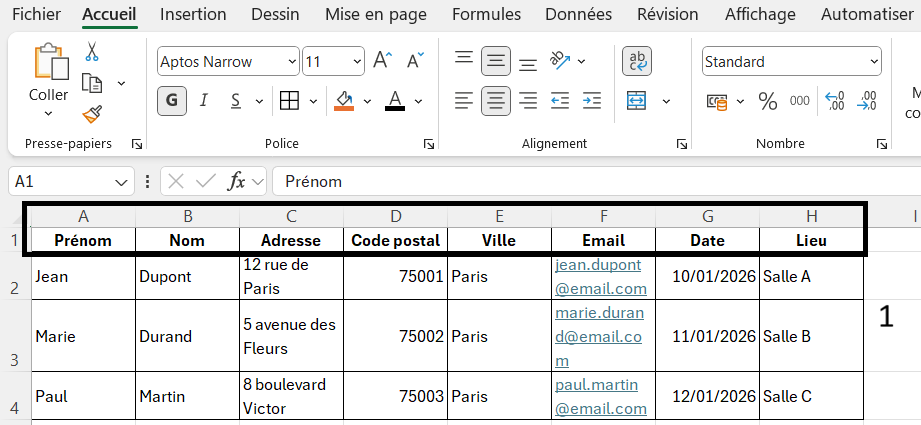
Créez une liste de diffusion sous Excel :
Ouvrez Excel et saisissez vos informations.
Chaque colonne doit avoir un nom clair et unique (ex. Prénom, Nom, Adresse, Email, Ville…).
Remplissez toutes les lignes avec vos destinataires.
💡 Astuce
Évitez d’utiliser des caractères spéciaux (/, #, &, *, !) dans les titres de colonnes Excel. Cela permet à Word de reconnaître facilement les champs de fusion et d’éviter les erreurs lors du publipostage.
Avant dAvant de lancer votre publipostage, vérifiez les doublons dans votre liste Excel
Vérifier vos données
Assurez-vous que toutes les informations nécessaires sont présentes.
Sauvegardez et fermez le fichier Excel avant de l’utiliser dans Word.
Étape 2 : Créer votre modèle dans Word
Commencez par créer votre document principal dans Word : rédigez le texte commun à tous les destinataires (introduction, contenu, formule de politesse…).
Ce document servira de modèle unique dans lequel les informations d’Excel seront automatiquement insérées grâce à la fusion de données.
Activer l'onglet publipostage :
1) Ouvrez Word
2) cliquez sur Publipostage dans le menu principal. (Dans le ruban , au milieu)

⚠️ Version de Word: Onglet Publipostage introuvable
Dans certaines versions de Word, l’onglet Publipostage n’apparaît pas directement dans le ruban.
Pour le retrouver :
1) Allez sur Fichier → Options
2) Personnaliser le ruban.
3) Dans la colonne de droite, cochez Publipostage
4) cliquez sur OK.
Vous pourrez alors suivre toutes les étapes du publipostage normalement.

Étape 3 : “Démarrer la fusion” dans Word
Une fois que l'onglet Publipostage est sur le ruban Word, vous pouvez alors cliquer sur le bouton Démarrer la fusion

Vous pouvez sélectionner une lettre, un email, des étiquettes, ou tout autre type de document selon vos besoins.
Dans cet exemple, nous avons choisi Assistant Fusion et publipostage pas à pas, puis Lettres. L’assistant vous guide pas à pas dans la création du courrier.

🗂️ Préparer votre liste de destinataires
Ici, nous utilisons une liste existante créée sur Excel, contenant les informations suivantes :
Prénom – Nom – Adresse – Code postal – Ville – E-mail – Date – Lieu.
Toutes les données essentielles doivent être présentes dans la liste, car elles seront automatiquement insérées dans le courrier lors du publipostage. Une liste complète garantit que chaque document est personnalisé et précis.
Une fois sélectionner cette étape , vous pouvez donc choisir le fichier que vous souhaitez .
Ici nous sélectionnons notre fichier Excel contenant la liste (nom, prénom ...) que nous avons préalablement crée.

En cliquant sur Ouvrir, Word affiche la fenêtre Fusion et publipostage : destinataires, qui permet de vérifier, trier ou décocher certains contacts avant la fusion.

Etape 4 : Personnaliser votre courrier avec le champ de fusion :
Pour personnaliser votre lettre de publipostage, insérez un champ de fusion à l’endroit souhaité.
Ce champ récupère automatiquement les informations de votre liste Excel (nom, prénom, adresse…) et les affiche pour chaque destinataire.
Pour obtenir l'exemple ci dessous avec la civilité de la personne, son adresse ...

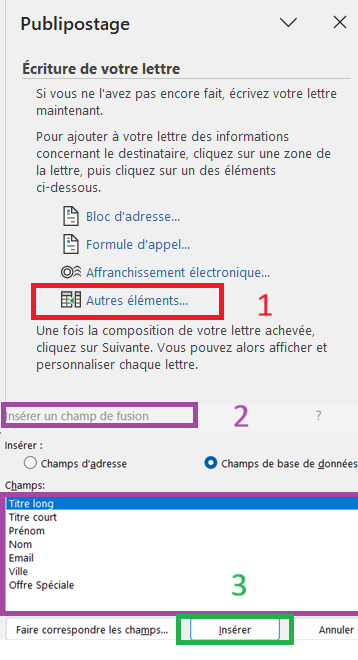
Gagnez du temps avec le Bloc d’adresse et la Formule d’appel
Word propose deux blocs préconfigurés qui insèrent plusieurs champs d’un coup :
• Bloc d’adresse : insère automatiquement le nom, l’adresse complète, le code postal et la ville au format d’une adresse postale ;
• Formule d’appel (ligne de salutation) : insère une formule du type « Madame Martin, » ou « Cher Monsieur Dupont, », personnalisée selon la civilité de chaque destinataire.
Ces deux boutons se trouvent dans l’onglet Publipostage, groupe Champs d’écriture et d’insertion. Si certains champs restent vides, cliquez sur Faire correspondre les champs pour associer vos colonnes Excel aux champs attendus par Word.
Étape 5 : Vérifier avec l’Aperçu des résultats
Avant de générer vos documents, cliquez sur Aperçu des résultats dans l’onglet Publipostage : les champs de fusion sont remplacés par les vraies données de votre fichier Excel.
Utilisez les flèches Précédent / Suivant pour faire défiler les destinataires et contrôler plusieurs courriers : adresse absente, date mal affichée, formule d’appel incorrecte, montant mal formaté…
💡 Si le problème vient d’une donnée, corrigez dans Excel (fermez puis reconnectez la source). S’il vient de la mise en page, corrigez dans Word.
Aperçu des résultats affiche les données réelles
Étape 6 : Terminer et fusionner (générer vos documents)
C’est l’étape finale du publipostage. Cliquez sur Terminer et fusionner, tout à droite de l’onglet Publipostage. Word vous propose trois options de sortie :
📷 Le menu Terminer et fusionner et ses trois options
Option 1 : Modifier des documents individuels
Word génère un nouveau document contenant tous vos courriers, les uns à la suite des autres (un par destinataire). C’est l’option la plus prudente pour une première utilisation : vous pouvez tout relire, corriger un courrier en particulier, puis imprimer ou enregistrer en PDF.
Option 2 : Imprimer les documents
Word envoie directement l’ensemble des courriers fusionnés vers votre imprimante. Vous pouvez imprimer tous les enregistrements ou seulement une plage. À réserver aux modèles déjà testés.
Option 3 : Envoyer des messages électroniques (publipostage email avec Outlook)
Cette option transforme votre publipostage en campagne d’e-mails personnalisés. Word affiche la fenêtre Fusionner avec un message électronique :
• À : choisissez la colonne contenant les adresses email de votre fichier Excel ;
• Ligne Objet : saisissez l’objet du message (identique pour tous les destinataires) ;
• Format du courrier : conservez HTML dans la plupart des cas.
L’envoi s’effectue via Outlook, le client de messagerie de Microsoft : chaque destinataire reçoit un e-mail individuel, sans voir les autres contacts. Vos contacts Outlook peuvent d’ailleurs servir directement de source de données pour le publipostage, à la place d’Excel.
⚠️ Limites à connaître : Outlook doit être installé et configuré ; pas de suivi des taux d’ouverture ; pas de pièce jointe personnalisée sans complément. Pour des campagnes marketing volumineuses, un outil d’emailing dédié reste préférable.
La fenêtre Fusionner avec un message électronique
Formater les dates et les nombres dans les champs de fusion
C’est LE piège classique du publipostage Word : votre fichier Excel affiche 15/09/2026 et 1 250,00 €… mais après la fusion, Word affiche 9/15/2026 et 1250 !
La cause : Word récupère les valeurs brutes d’Excel (via la connexion OLE DB), pas leur mise en forme. Les dates ressortent au format américain et les montants perdent leurs décimales. Deux solutions.
Solution 1 : le commutateur de format dans Word
Faites un clic droit sur le champ de fusion concerné, puis Basculer les codes de champs (ou Alt + F9 pour tout le document). Le champ s’affiche sous sa forme technique :
{ MERGEFIELD Date_seance }
Ajoutez un commutateur de format avant l’accolade fermante. Pour une date au format français :
{ MERGEFIELD Date_seance \@ "dd/MM/yyyy" } → 15/09/2026{ MERGEFIELD Date_seance \@ "d MMMM yyyy" } → 15 septembre 2026
Pour un montant avec séparateur de milliers, décimales et symbole € :
{ MERGEFIELD Montant \# "# ##0,00 €" } → 1 250,00 €
⚠️ Attention à la casse : dans Word, les lettres de format sont en anglais et sensibles à la casse — d = jour, M majuscule = mois (m minuscule = minutes !), y = année. Les guillemets sont obligatoires.
Appuyez ensuite sur F9 pour mettre à jour le champ, puis Alt + F9 pour revenir à l’affichage normal.
Solution 2 : la fonction TEXTE côté Excel (notre préférée)
Plutôt que de corriger dans Word, préparez le format directement dans votre fichier Excel avec la fonction TEXTE : ajoutez une colonne d’aide qui convertit la valeur en texte déjà formaté.
=TEXTE(A2;"jj/mm/aaaa") → 15/09/2026=TEXTE(A2;"jjjj j mmmm aaaa") → mardi 15 septembre 2026=TEXTE(B2;"# ##0,00 €") → 1 250,00 €
Word fusionnera alors le texte tel quel, sans aucune surprise. C’est la méthode que nous recommandons en formation : tout se contrôle dans Excel, et le modèle Word reste simple.
💡 Notez la subtilité : les codes de format sont en français dans Excel (j, m, a) mais en anglais dans Word (d, M, y). C’est la confusion la plus fréquente chez nos stagiaires !
Publipostage d’étiquettes sur Word
Le publipostage permet aussi d’imprimer des planches d’étiquettes autocollantes (adresses, badges, dossiers…) :
1) Publipostage → Démarrer la fusion et le publipostage → Étiquettes ;
2) Choisissez la référence de vos étiquettes (fournisseur et numéro, ex. Avery) pour que Word reproduise la grille exacte de votre planche ;
3) Connectez votre liste Excel, puis insérez les champs de fusion (ou un Bloc d’adresse) dans la première étiquette ;
4) Cliquez sur Mettre à jour les étiquettes pour recopier les champs sur toute la planche, puis Terminer et fusionner.
📷 Légende : Le choix de la référence dans Options pour les étiquettes
Publipostage d’enveloppes sur Word
Même principe pour imprimer directement vos enveloppes :
1) Démarrer la fusion et le publipostage → Enveloppes ;
2) Sélectionnez le format d’enveloppe (DL, C5…) et vérifiez le sens d’alimentation de votre imprimante ;
3) Insérez le Bloc d’adresse dans la zone du destinataire, et votre adresse d’expéditeur en haut à gauche ;
4) Terminer et fusionner → Imprimer les documents.
Publipostage Outlook
Le publipostage Outlook permet d’envoyer des emails personnalisés à partir d’une liste de contacts. Cependant, Outlook n’intègre pas nativement un outil complet de fusion comme Word : la plupart du temps, on utilise Word + Excel + Outlook pour réaliser une campagne d’e‑mails personnalisés.
Vous pouvez utiliser vos contacts Outlook comme source de données directement dans Word pour le publipostage. Word se connecte à votre carnet d’adresses Outlook et insère les champs de fusion (nom, prénom, email) dans vos messages avant leur envoi via Outlook.
📊 Sources de données : Excel ou contacts Outlook peuvent être utilisés comme liste de destinataires.
📝 Fusion des champs : Word insère automatiquement les champs personnalisés (ex. prénom, nom) depuis la source de données.
Envoi via Outlook : après la fusion, Outlook envoie les emails personnalisés un à un.
Limitations : pas de suivi avancé (taux d’ouverture), pas d’envoi d’attachements personnalisés sans add‑in, et compatibilité variable selon la version Outlook.
FAQ – Publipostage Word
Quelles sont les étapes d’un publipostage sur Word ?
Un publipostage Word se déroule en 6 étapes : 1) préparer la liste de diffusion dans Excel ; 2) créer le modèle de document dans Word ; 3) démarrer la fusion et sélectionner les destinataires ; 4) insérer les champs de fusion ; 5) vérifier avec l’Aperçu des résultats ; 6) Terminer et fusionner (documents individuels, impression ou emails).
Comment faire un publipostage sur Word à partir d’un fichier Excel ?
Créez votre liste dans Excel (une colonne par information, une ligne par destinataire), enregistrez puis fermez le fichier. Dans Word : onglet Publipostage → Sélection des destinataires → Utiliser une liste existante, et choisissez votre fichier Excel. Insérez ensuite vos champs de fusion, puis lancez Terminer et fusionner.
Pourquoi mes dates s’affichent en anglais ou à l’envers après la fusion ?
Word récupère la valeur brute d’Excel et l’affiche au format américain (mois/jour/année). Deux corrections possibles : ajouter un commutateur \@ "dd/MM/yyyy" dans le code du champ de fusion (Alt + F9), ou créer dans Excel une colonne =TEXTE(date;"jj/mm/aaaa") et fusionner cette colonne à la place.
Comment envoyer un publipostage par mail avec Word ?
Choisissez E-mails comme type de document, ou terminez par Terminer et fusionner → Envoyer des messages électroniques. Indiquez la colonne contenant les adresses, l’objet du message et le format HTML. L’envoi s’effectue via Outlook, qui doit être installé et configuré sur votre poste.
Où se trouve l’onglet Publipostage dans Word ?
L’onglet Publipostage se trouve dans le ruban, entre Références et Révision. S’il n’apparaît pas : Fichier → Options → Personnaliser le ruban, puis cochez Publipostage dans la colonne de droite et validez par OK.
Conclusion
Comme nous l’avons vu, la réussite d’un publipostage repose avant tout sur une bonne préparation des données dans Excel et une utilisation correcte des champs de fusion dans Word.
En maîtrisant les 6 étapes clés du publipostage, vous assurez une fusion fluide et sans erreur :
1) Préparer le fichier Excel avec toutes les informations des destinataires ;
2) Créer le modèle Word qui servira de document principal ;
3) Démarrer la fusion et sélectionner votre liste de destinataires ;
4) Insérer les champs de fusion (ou le Bloc d’adresse) aux bons endroits ;
5) Vérifier le résultat grâce à l’Aperçu des résultats ;
6) Terminer et fusionner : documents individuels, impression ou e-mails personnalisés.
Avec ces bonnes pratiques et des modèles réutilisables, le publipostage devient un vrai levier de productivité — même avec des centaines de destinataires.
📈 Envie d’aller plus loin ? Évaluez vos connaissances avec notre test Word gratuit (lien interne), ou formez-vous avec un formateur dédié, en présentiel ou à distance.
**


![Comment faire des TCD sur Excel ? [Tuto 2026]](https://static.wixstatic.com/media/f85934_88b7999c69654532b9226998d2ceb1cf~mv2.png/v1/fill/w_538,h_403,fp_0.50_0.50,lg_1,q_35,blur_30,enc_avif,quality_auto/f85934_88b7999c69654532b9226998d2ceb1cf~mv2.png)
![Comment faire des TCD sur Excel ? [Tuto 2026]](https://static.wixstatic.com/media/f85934_88b7999c69654532b9226998d2ceb1cf~mv2.png/v1/fill/w_538,h_403,fp_0.50_0.50,lg_1,q_95,enc_avif,quality_auto/f85934_88b7999c69654532b9226998d2ceb1cf~mv2.png)

