SOMME.SI.ENS : additionner selon plusieurs critères sur Excel
Dernière mise à jour : 20 juil.
La fonction SOMME.SI.ENS additionne les nombres d’une plage qui respectent un ou plusieurs critères. Sa grande force par rapport à SOMME.SI : elle accepte jusqu’à 127 conditions cumulées et commence toujours par la plage à additionner.
Pour vous entraîner, nous avons préparé un classeur gratuit de 6 exercices corrigés (RH, commercial, finance, marketing, comptabilité, gestion de projet) : le lien de téléchargement est plus bas.
SOMME.SI.ENS : définition et syntaxe
Voici sa syntaxe, avec chaque paramètre dans une couleur différente pour bien les repérer :
=SOMME.SI.ENS(plage_somme ; plage_critères1 ; critères1 ; [plage_critères2 ; critères2] ; …)
plage_somme (en rouge) = les valeurs à additionner.
plage_critères / critères fonctionnent toujours par paire : une plage à tester, puis la condition à y appliquer.
On les repère ici par des couleurs communes (bleu pour la 1re paire, vert pour la 2e, violet pour la 3e).
SOMME.SI.ENS est la version « multi-critères » de SOMME.SI. La différence n’est pas seulement le nombre de conditions : c’est aussi l’ordre des arguments.
Télécharger notre fichier Excel gratuit : 6 exercices SOMME SI ENS
Pour vous entraîner et suivre ce tuto, nous avons préparé un classeur gratuit de 6 exercices corrigés (RH, commercial, finance, marketing, comptabilité, gestion de projet).
Onglet | Métier | Notion travaillée |
1. RH | Ressources humaines | Premier exemple : 1 puis 2 critères |
2. Commercial | Ventes | Critère « supérieur ou égal » (≥), opérateurs, dates |
3. Finance | Dépenses | « Différent de » (<>), cellules vides et non vides |
4. Marketing | Campagnes | Combiner 3 critères |
5. Comptable | Grand livre | Plusieurs critères même colonne (OU) |
6. Gestion de projet | Suivi budget | Critères en matrice { } et tableau de bord |
SOMME.SI.ENS Excel : un exemple pas à pas
Exercice 1 : Donnée RH - SOMME SI ENS à un critère
Prenez notre fichier téléchargeable et mettez vous sur la feuille RH.
Vous trouverez un tableau RH classique : une ligne par salarié, avec le service (colonne B), le type de contrat (colonne C) et le salaire brut (colonne E), de la ligne 6 à 19.
Objectif : connaitre la masse salariale du service Finance.

Étape 1 : vérifier la structure des données
Chaque colonne = une information
chaque ligne = un salarié, sans ligne vide ni cellule fusionnée dans les données.
La plage à additionner (les salaires) doit être numérique.
C'est notre fichier, alors oui tous est ok 🙂
Étape 2 : écrire la formule SOMME.SI.ENS (1 critère)

=SOMME.SI.ENS(E6:E19 ; B6:B19 ; "Finance")
E6:E19 : c'est la plage à additionner. Excel additionne uniquement les valeurs de ces cellules qui répondent aux critères indiqués.
B6:B19 : c'est la plage de critères. Excel examine chaque cellule de cette plage pour vérifier si elle correspond au critère demandé.
"Finance" : c'est le critère de sélection. Seules les cellules contenus dans la plage de critères B6:B19 qui contient le mot « Finance » seront prises en compte dans le calcul.
On lit la formule ainsi : additionne les montants situés en E6:E19 (les salaires) pour les lignes où B6:B19 est égal à "Finance".
Résultat : 11 100 €. C'est facile, non ? 😎
Etape 3 : SOMME SI ENS à deux critères
On ne veut plus que les CDI du service Finance. On ajoute une deuxième paire plage/critère (en vert) :

=SOMME.SI.ENS(E6:E19 ; B6:B19 ; "Finance" ; C6:C19 ; "CDI")
E19 : c'est la plage de somme. Excel additionne uniquement les valeurs présentes dans cette plage lorsque toutes les conditions indiquées sont respectées.
B6:B19 ; "Finance" : c'est le premier critère (la plage de donnée B6:B19 ET le critère Finance séparé par ";" ). Excel vérifie dans la colonne B quelles lignes correspondent au secteur « Finance » et ne conserve que ces lignes.
C6:C19 ; "CDI": c'est le deuxième critère. Parmi les lignes déjà identifiées comme « Finance », Excel conserve uniquement celles dont le type de contrat (colonne C) est « CDI ».
Résultat : 8 300 €. La ligne n’est comptée que si le service ET le contrat correspondent.
Étape 4 : rendre la formule dynamique et la recopier
Plutôt que d’écrire « Finance » en dur, pointez une cellule (ici I7). Vous pouvez ensuite changer le service sans retoucher la formule :
=SOMME.SI.ENS(E6:E19 ; B6:B19 ; I7)
Pour recopier la formule vers le bas sans décaler les plages, pensez à figer les plages avec le symbole $ (ex. $E$6:$E$19).
Critère « supérieur ou égal » et autres opérateurs (> < <> =)
Exercice 2 : Commercial SOMME SI ENS supérieu ou égal

Dans l'exercice deux, feuille Commercial, on demande d'obtenir : le CA (chiffre d'affaire) des ventes ≥ Seuil de montant indiqué en cellule I17.
On utilisera ici un symbole de comparaison. On place alors l’opérateur entre guillemets.
=SOMME.SI.ENS(F6:F21 ; F6:F21 ;">="&$I$7)
F6:F21 : c'est la plage à additionner. Excel va additionner les valeurs contenues dans cette plage.
F6:F21 : c'est la plage de critères : c'est la même que la plage à additionner ! mais il faut la metre quand même !
">="&$I$7 : c'est le critère de comparaison. Excel additionne uniquement les valeurs qui sont supérieures ou égales à la valeur indiquée dans la cellule I7. Le symbole & permet de concaténer l'opérateur >= avec la valeur de la cellule I7.
En résumé : cette formule additionne toutes les valeurs de F6:F21 qui sont supérieures ou égales au seuil indiqué dans la cellule I7.
Opérateur | Signification | Exemple de critère |
>= | Supérieur ou égal | ">=2000" |
> | Strictement supérieur | ">2000" |
<= | Inférieur ou égal | "<=2000" |
< | Strictement inférieur | "<2000" |
<> | Différent de | "<>Paris" |
Pour comparer à une cellule (un seuil que l’utilisateur modifie), on « colle » l’opérateur à la cellule avec l’esperluette & :
=SOMME.SI.ENS(F6:F21 ; F6:F21 ; ">="&I7)
La même astuce fonctionne avec les dates. Pour additionner ce qui a été réalisé depuis aujourd’hui :
=SOMME.SI.ENS(F6:F21 ; A6:A21 ; ">="&AUJOURDHUI())
SOMME.SI.ENS « différent de » : exclure une valeur ou ignorer les vides
Exercice 3 Finance - SOMME SI ENS différent de
Dans l'exercice 3 : on demande le Total des dépenses HORS catégorie Exceptionnel
Pour cela on utilisera l'opérateur logique "<>"
L’opérateur <> veut dire « différent de ».
Pour totaliser toutes les dépenses sauf la catégorie « Exceptionnel » :
la formule correct est :
=SOMME.SI.ENS(D6:D20;B6:B20;"<>"&$I$7)
ce qui équivaut à
=SOMME.SI.ENS(D6:D20 ; B6:B20 ; "<>Exceptionnel")

Somme si ENS et vide
Et à l’inverse, pour repérer le montant des lignes encore vides (en attente de saisie) :
=SOMME.SI.ENS(D6:D20 ; E6:E20 ; "")
Retenez la nuance :
"<>" = « n’est pas vide »,
"" = « est vide ».
Pour tester finement le contenu d’une cellule, la fonction ESTVIDE est un bon complément.
SOMME.SI.ENS avec plusieurs critères (2, 3 critères et plus)
Exercice 4 : Marketing : SOMME SI ENS à 3 critères
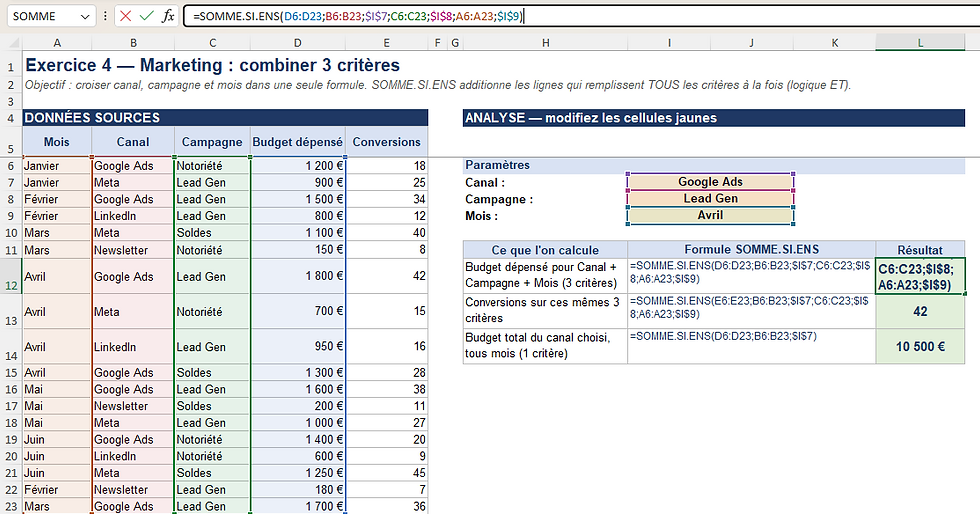
Pour ajouter un critère, on ajoute simplement une paire « plage_critères ; critères ». En marketing, on veut par exemple le budget dépensé sur un canal, pour une campagne, un mois donné — soit 3 critères cumulés :
=SOMME.SI.ENS(D6:D23 ; B6:B23 ; "Google Ads" ; C6:C23 ; "Lead Gen" ; A6:A23 ; "Avril")
Ici la 1re paire (bleu) teste le canal, la 2e (vert) la campagne, la 3e (violet) le mois. Une ligne n’est additionnée que si les trois conditions sont vraies en même temps. Vous pouvez empiler ainsi jusqu’à 127 paires. Attention : SOMME.SI.ENS fait toujours un ET — pour un « OU », voir plus bas.
SOMME.SI.ENS : plusieurs critères sur la même colonne (logique OU)
Exercice 5 — Gestion comptable: SOMME de SOMME SI ENS


Dans cet exercice, nous demandons de réaliser le total des comptes n°1 OU n°2 avec une méthode par ADDITION
Piège classique : on veut le total des comptes 606 ou 607, et on est tenté d’écrire deux critères sur la même colonne. Résultat… 0 € :
C’est logique : une même cellule ne peut pas être à la fois égale à 606 et à 607. SOMME.SI.ENS ne sait faire que des ET. Pour un « OU » sur une même colonne, la méthode la plus simple et la plus compatible est d’additionner deux SOMME.SI.ENS :
La bonne formule est
=SOMME.SI.ENS(D6:D20 ; B6:B20 ; $I$7)+SOMME.SI.ENS(D6:D20 ; B6:B20 ; $I$8)
Exercice 6 — Gestion de projet : critères en matrice { }

Dans cet exercice, nous demandons de réaliser lecoût des phases amont Cadrage + Conception (matrice {…}) et dans une seule formule
Pour totaliser plusieurs valeurs d’un coup, on peut passer un tableau de critères entre accolades à SOMME.SI.ENS, puis envelopper le tout dans SOMME. La fonction calcule alors un total par critère, et SOMME les additionne :
=SOMME(SOMME.SI.ENS(D6:D20 ; B6:B20 ;{"Cadrage";"Conception"}))
Cette écriture « matricielle » remplace élégamment trois SOMME.SI.ENS additionnées.
Sur Excel 365 elle se valide avec un simple Entrée ; sur Excel 2016 et 2019, validez avec Ctrl + Maj + Entrée (les accolades s’affichent alors automatiquement). Bon réflexe pédagogique : comparez toujours le résultat matriciel à la version additionnée — les deux doivent être identiques.
SOMME SI ENS : erreurs fréquentes et bonnes pratiques
● #VALEUR! : les plages n’ont pas la même taille. plage_somme et chaque plage_critères doivent couvrir exactement les mêmes lignes (ex. toutes en 6:19).
● Résultat 0 inattendu : un critère texte mal orthographié, un espace en trop, ou un nombre stocké en texte. Vérifiez aussi que plage_somme est bien numérique.
● Formule qui se décale : figez les plages avec le symbole $ avant de recopier vers le bas.
● Masquer une erreur : encapsulez avec la fonction SIERREUR pour afficher 0 ou un message propre.
● Performance : évitez les colonnes entières (A:A) sur de gros fichiers ; ciblez la plage réelle.
Quand faut-il préférer un tableau croisé dynamique ? Voici comment se positionne SOMME.SI.ENS :
Solution | Idéale pour | Limite principale |
SOMME.SI.ENS | Un total ciblé dans un tableau de bord | Logique ET uniquement |
SOMMEPROD | Conditions « OU » et calculs croisés | Plus lourde à écrire |
Tableau croisé dynamique | Explorer et ventiler beaucoup de données | À rafraîchir après chaque MAJ |
Astuce terrain de nos formateurs : couplez SOMME SI ENS à une liste déroulante (choix de la région, du mois…) et le critère lu dans la cellule transforme votre tableau en véritable tableau de bord interactif.
SOMME.SI.ENS en anglais : la fonction SUMIFS
En anglais, SOMME.SI.ENS s’appelle SUMIFS. Bonne nouvelle : vous n’avez rien à traduire. Excel affiche le nom dans la langue de l’interface ; un fichier créé en français s’ouvrira avec SUMIFS sur un Excel anglais, et inversement. Seul le nom change, pas la logique ni l’ordre des arguments.
Toute la famille « .SI.ENS » suit la même règle de traduction :
Français | Anglais | Ce que ça calcule |
SOMME.SI.ENS | SUMIFS | La somme conditionnelle |
NB.SI.ENS | COUNTIFS | Le nombre de cellules |
MOYENNE.SI.ENS — voir calculer une moyenne | AVERAGEIFS | La moyenne conditionnelle |
MAX.SI.ENS / MIN.SI.ENS | MAXIFS / MINIFS | Le plus grand / plus petit |
FAQ — SOMME.SI.ENS sur Excel
Quelle différence entre SOMME.SI et SOMME.SI.ENS ?
SOMME.SI n’accepte qu’un seul critère et commence par la plage à tester. SOMME.SI.ENS en accepte jusqu’à 127 et commence par la plage à additionner. Dès qu’un total dépend de plusieurs conditions, on utilise SOMME.SI.ENS.
Comment faire un SOMME.SI.ENS avec un « ou » ?
SOMME.SI.ENS ne gère que le « ET ». Pour un « OU » sur une même colonne, additionnez deux formules ou passez une matrice de critères entre accolades ; pour des « OU » complexes, préférez SOMMEPROD.
Pourquoi ma formule SOMME.SI.ENS renvoie-t-elle #VALEUR! ?
Presque toujours parce que la plage à additionner et les plages de critères n’ont pas la même hauteur. Alignez-les sur exactement les mêmes lignes.
Peut-on utiliser SOMME.SI.ENS avec des dates ?
Oui. Utilisez les opérateurs de comparaison entre guillemets, par exemple ">="&A1 pour « à partir de la date en A1 », ou ">="&AUJOURDHUI() pour les dates à venir.
Combien de critères SOMME.SI.ENS accepte-t-elle ?
Jusqu’à 127 paires « plage_critères ; critères », ce qui couvre tous les cas réels. Toutes les conditions doivent être vraies simultanément.
Comment additionner avec un critère « supérieur ou égal » ?
Placez l’opérateur dans le critère, entre guillemets : ">=1000". Pour comparer à une cellule, collez l’opérateur avec l’esperluette : ">="&B1.
SOMME.SI.ENS fonctionne-t-elle sur Google Sheets et LibreOffice ?
Oui, avec la même syntaxe. Le nom peut s’afficher en anglais (SUMIFS) selon la langue de l’application, mais le comportement est identique.

