Case à cocher Excel : 2 méthodes + modèle gratuit [Tuto 2026]
Dernière mise à jour : 18 juil.
Sommaire :
Qu'est qu'une case à cocher dans Excel ?
Une case à cocher dans Excel est une petite case sur laquelle on peut cliquer pour choisir “oui” ou “non"
La case à cocher sert à :
valider une tâche dans une liste
confirmer une information
activer ou désactiver un calcul
rendre un fichier plus clair et plus simple à utiliser
Contrairement à un simple texte écrit dans une cellule, la case à cocher permet de cliquer plutôt que d' écrire au clavier. Le fichier est plus simple à utiliser pour gérer un suivi ou partager un tableau.
Excel : Téléchargez notre Modèle de case à cocher
Obtenez gratuitement votre modèle de case à cocher à remplir pour gérer vos documents administratif
Case à cocher Excel : quelle méthode pour quelle version ?
Avant de dessiner votre première case, un point qui fait gagner beaucoup de temps : Excel propose aujourd'hui deux cases à cocher différentes. Elles ne s'insèrent pas au même endroit et ne se comportent pas du tout de la même façon dans vos formules.
La case à cocher native — réservée à Microsoft 365 et à Excel pour le web. Elle s'insère depuis l'onglet Insertion, elle vit à l'intérieur de la cellule, et la cellule contient directement VRAI ou FAUX. Aucune cellule liée à paramétrer.
Le contrôle de formulaire — disponible dans toutes les versions, d'Excel 2007 à Excel 2024. Il s'insère depuis l'onglet Développeur, c'est un objet qui flotte au-dessus de la grille, et il faut lui désigner manuellement une cellule liée pour récupérer sa valeur.
Comment savoir laquelle vous avez sous la main ? Ouvrez l'onglet Insertion : si vous y voyez un bouton Case à cocher dans le groupe Contrôles de cellule, vous disposez de la méthode native. Sinon, il faudra passer par l'onglet Développeur.
Le conseil de nos formateurs : sur Microsoft 365, utilisez la case native, elle se recopie, se trie, se filtre et se compte comme une donnée normale. Gardez le contrôle de formulaire pour les fichiers destinés à des collègues sur d'anciennes versions, ou lorsque la case doit déclencher une macro. Les deux méthodes sont détaillées ci-dessous.
Insérer une case à cocher dans Excel en une minute
Etape 1 : Personnalisez le ruban
Dans Excel, cliquez sur Fichier -> Options -> Personnaliser le ruban -> Développeur - > OK

Etape 2 : Insérer une case à cocher
Insérer la case de type "Contrôle de formulaire"
1) Cliquez sur l’onglet Développeur -> Insérer -> Case à cocher

2) ☑️ / ☐ Après avoir cliqué sur Case à cocher (Contrôle de formulaire) le curseur change et devient une petite croix noire (+). Ça veut dire qu’Excel attend que vous dessinez dans une cellule ta case à cocher.
3) Clique ET maintiens dans la cellule
Placez votre souris dans une cellule
Clique gauche sans relâcher
4) Glisse pour dessiner ↔️
Déplacez légèrement la souris
Puis relâchez
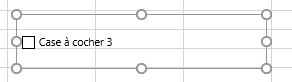
5) Vous devez obtenir le résultat ci dessus.
Et voila vous savez faire une case à cocher !!! Bravo
Modifier le texte
Allons plus loin et modifions le texte
Faites un clic droit sur la case
Cliquez sur Modifier le texte
Effacez le texte

Insérer une case à cocher Excel sans l'onglet Développeur
C'est la question qui revient le plus souvent en formation : peut-on créer une case à cocher sans activer le mode Développeur ? Oui, et il existe même trois façons de le faire selon votre version d'Excel.
La méthode Excel 365 : Insertion > Case à cocher
Depuis 2024, Microsoft a intégré une véritable case à cocher directement dans la cellule, sans aucun passage par le mode Développeur. Elle est disponible sur Excel pour Microsoft 365, sur Windows comme sur Mac, ainsi que sur Excel pour le web.
Sélectionnez la plage de cellules qui doit recevoir les cases, par exemple B2:B20.
Ouvrez l'onglet Insertion, groupe Contrôles de cellule, puis cliquez sur Case à cocher.
C'est terminé : chaque cellule sélectionnée contient désormais une case cliquable.
Trois différences majeures avec le contrôle de formulaire classique :
la cellule contient elle-même la valeur VRAI ou FAUX : il n'y a plus de cellule liée à définir ;
la case se recopie avec la poignée de recopie, se copie-colle, et surtout elle suit sa ligne quand vous triez ou filtrez votre tableau ;
pour cocher ou décocher plusieurs cases d'un seul geste, sélectionnez-les et appuyez sur la barre d'espace.
Pour supprimer des cases natives, sélectionnez la plage et appuyez sur Suppr. Attention : la première pression décoche les cases, la seconde les supprime réellement.
Sans Microsoft 365 : la coche en police Wingdings 2
Si vous n'avez pas d'abonnement et que vous ne voulez pas d'objet flottant, il reste la solution du caractère. Sélectionnez votre colonne, passez la police en Wingdings 2 dans l'onglet Accueil, puis saisissez :
la lettre O pour obtenir une case vide ;
la lettre P pour obtenir une case cochée ;
la lettre Q pour obtenir une case barrée d'une croix.
Ce n'est pas une case cliquable : on la coche en retapant la lettre. En revanche elle fonctionne dans absolument toutes les versions d'Excel, sur Mac comme sur PC, elle s'imprime toujours et elle survit à l'export PDF. C'est de loin la solution la plus robuste pour un document destiné à être imprimé.
L'alternative liste déroulante
C'est le meilleur compromis quand plusieurs personnes remplissent le même fichier : une liste déroulante à deux choix, sans aucun objet ni macro.
Dans une zone à l'écart, par exemple H1 et H2, saisissez les deux symboles de case (Insertion, puis Symbole, police Segoe UI Symbol).
Sélectionnez votre colonne de saisie, puis onglet Données, commande Validation des données.
Dans Autoriser, choisissez Liste, et indiquez =$H$1:$H$2 comme source.
Chaque cellule propose maintenant les deux états dans un menu déroulant, et la valeur reste une donnée classique, donc triable et comptable. Notre tutoriel complet sur la liste déroulante Excel détaille toutes les options de cet outil.
Récupérer la valeur d'une case à cocher VRAI FAUX dans Excel
Une case à cocher ne peut avoir que deux valeurs ! VRAI (cochée) ou FAUX ( La case est vide)
Vous souhaitez récupérer cette valeur ? voici comment faire
Sélectionner votre case à cocher → clic droit → « Format de contrôle »

Puis, dans « Cellule liée », indiquez la cellule qui recevra la valeur VRAI ou FAUX (nous prendrons F2). Pour cela, cliquez directement dans la zone puis sélectionnez la cellule F2 → OK.

Vous pouvez constater que lorsque vous cochez la case, F2 affiche VRAI ; si vous décochez la case, F2 affiche FAUX.
Comment insérer une case à cocher oui non dans Excel
Maintenant que vous avez fait cela, il suffit d’ajouter une formule SI pour transformer
VRAI en OUI et
FAUX en NON.
Excel case à cocher formule SI
Pour cela ajouter la formule suivante en cellule G2 :
=SI(F2=VRAI;"Oui";"Non")
Pour mieux comprendre la FONCTION SI, consultez notre tutoriel

Vous obtiendrez une valeur OUI ou NON en fonction de votre case à cocher.
Compter le nombre de cases cochées dans Excel
Une case à cocher ne devient vraiment utile que le jour où elle alimente un chiffre : nombre de tâches terminées, taux d'avancement, effectif présent. Les formules diffèrent selon le type de case utilisé.
Compter des cases à cocher natives (Excel 365)
La case native écrit VRAI ou FAUX directement dans la cellule. La plage est donc immédiatement exploitable :
=NB.SI(B2:B20;VRAI)
Et pour compter les cases restées vides :
=NB.SI(B2:B20;FAUX)
Compter des cases à cocher classiques (contrôle de formulaire)
Un contrôle de formulaire est un objet posé au-dessus de la feuille : Excel ne voit pas les cases, il ne voit que leurs cellules liées. Il faut donc commencer par attribuer une cellule liée à chacune, par un clic droit puis Format de contrôle, de préférence dans une colonne dédiée.
Une fois ces cellules liées en place, par exemple en F2:F20, la formule est identique :
=NB.SI(F2:F20;VRAI)
L'astuce de nos formateurs : liez chaque case à la cellule située exactement derrière elle. Vous pourrez ensuite masquer la colonne ou passer sa police en blanc pour faire disparaître les VRAI/FAUX sans casser vos formules.
Afficher un taux d'avancement en pourcentage
Il suffit de rapporter le nombre de cases cochées au nombre total de cases posées :
=NB.SI(B2:B20;VRAI)/NBVAL(B2:B20)
Mettez ensuite la cellule au format pourcentage et vous obtenez un indicateur qui se met à jour à chaque clic. Si le calcul des ratios n'est pas encore un réflexe, notre article sur le calcul d'un pourcentage sur Excel reprend la logique depuis le début.
Enfin, pour croiser vos cases avec un second critère, par exemple le nombre de tâches cochées pour le service Finance, passez à NB.SI.ENS :
=NB.SI.ENS(B2:B20;VRAI;C2:C20;"Finance")
Mise en forme conditionnelle et vos cases à cocher
Vous souhaitez que votre cellule devienne verte lorsque la case à cocher est validée ? Découvrez notre tutoriel 2026 sur la mise en forme conditionnelle pour y parvenir.
La solution est également disponible dans notre fichier Excel à télécharger.

Créer une checklist Excel où les tâches cochées se barrent toutes seules
C'est l'usage numéro un des cases à cocher en entreprise : une to-do list ou une checklist de contrôle qui se met à jour visuellement à chaque clic.
En colonne A, listez vos tâches. En colonne B, posez vos cases à cocher, natives ou contrôles de formulaire dont la cellule liée se trouve en colonne B.
Sélectionnez la plage des libellés, par exemple A2:A20.
Onglet Accueil, puis Mise en forme conditionnelle, Nouvelle règle, et enfin Utiliser une formule pour déterminer pour quelles cellules le format sera appliqué.
Saisissez la formule ci-dessous, cliquez sur Format, onglet Police, cochez Barré et choisissez un gris clair.
=$B2=VRAI
Le détail qui bloque neuf personnes sur dix : le symbole $ doit se placer devant la lettre de colonne uniquement ($B2), jamais devant le numéro de ligne. Sans cela, toutes les lignes réagiront à l'état de la première case. Notre cours sur le $ dans les formules Excel explique cette logique de références mixtes, et le tutoriel barrer du texte sur Excel couvre les autres façons d'obtenir cet effet.
Ajoutez enfin un compteur en haut de colonne, et votre checklist devient un mini tableau de bord :
=NB.SI(B2:B20;VRAI)&" / "&NBVAL(B2:B20)&" tâches terminées"
Astuces et erreurs à ne pas commettre
Améliorer la lisibilité
Aligner les cases à cocher de façon homogène → ⚠️attention, il n’existe malheureusement pas d’option automatique pour le faire.
Ajouter une mise en forme conditionnelle pour faciliter la lecture
Structurer proprement le tableau
Une case à cocher = une seule information (Présent, Validé, OK…)
Placer les cases dans une colonne dédiée
Case à cocher Excel qui ne s'affiche pas : les 7 causes possibles
C'est le grand classique du dépannage : la case a disparu, ou le bouton n'existe tout simplement pas. Voici, dans l'ordre de fréquence rencontré en formation, les causes et leur solution.
1. Le bouton Case à cocher n'existe pas dans l'onglet Insertion. La case native est réservée à Microsoft 365 et à Excel pour le web. Les versions perpétuelles, 2016, 2019, 2021 et même Excel 2024, n'en disposent pas. Vérifiez dans Fichier puis Compte : si vous n'y lisez pas Microsoft 365, passez par l'onglet Développeur.
2. L'onglet Développeur est absent du ruban. Il est masqué par défaut : Fichier, Options, Personnaliser le ruban, puis cochez Développeur. La marche à suivre complète est dans notre tutoriel sur l'onglet Développeur.
3. Tous les objets sont masqués dans les options. Fichier, Options, Options avancées, section Afficher les options pour ce classeur : l'option Rien (masquer les objets) doit être remplacée par Tout. Le raccourci Ctrl + 6 bascule d'ailleurs entre les deux, et c'est la cause numéro un des cases qui disparaissent d'un seul coup sur tout le classeur.
4. La case est présente mais invisible. Sa couleur de police, ou celle de sa cellule liée, a été passée en blanc. Ouvrez Accueil, Rechercher et sélectionner, puis Volet de sélection : vous y verrez la liste de tous les objets de la feuille, même invisibles, et vous pourrez les réafficher un par un.
5. La case s'est tassée après un filtre ou un masquage de lignes. Un contrôle de formulaire flotte au-dessus de la grille et ne suit pas les cellules par défaut. Clic droit sur la case, Format de contrôle, onglet Propriétés, puis choisissez Déplacer et dimensionner avec les cellules.
6. Le fichier est ouvert dans le navigateur ou sur mobile. Les contrôles de formulaire et les contrôles ActiveX ne s'affichent pas dans Excel pour le web : voir la section dédiée plus bas.
7. Session à distance ou canal de mise à jour d'entreprise. En environnement RDS ou Citrix, ou sur le canal Entreprise semi-annuel, les nouvelles cases natives peuvent n'afficher que la valeur VRAI/FAUX sans le carré cliquable. La parade la plus fiable est de revenir au contrôle de formulaire, beaucoup plus stable dans ces contextes.
Vous utilisez souvent Ctrl + 6 ou le volet de sélection ? Notre liste des raccourcis Excel indispensables regroupe les combinaisons qui font gagner le plus de temps au quotidien.
Comment insérer une case à cocher dans Excel 2021, 365
Dans Excel 2021 et Microsoft 365, les cases à cocher permettent de créer des tableaux interactifs pour suivre des tâches, des formations ou des validations. La méthode est simple et identique sur ces versions.
Les différences entre Excel 2021 et Microsoft 365 :
Dans Excel 2021, les cases à cocher utilisent les contrôles de formulaire classiques avec une cellule liée (VRAI / FAUX). C’est une solution stable, adaptée aux tableaux simples comme les checklists ou les suivis de tâches.
Dans Excel 365, le fonctionnement est identique, mais l’environnement est plus moderne. Vous bénéficiez de fonctions avancées (FILTRE, UNIQUE) et d’une meilleure intégration avec Power BI, Power Automate ou SharePoint, ce qui permet d’automatiser et d’analyser vos données.
En pratique, Excel 2021 suffit pour un usage basique, tandis qu’Excel 365 est plus adapté pour des outils évolutifs, collaboratifs et orientés performance.
Notre conseil : la méthode ne change pas, mais Excel 365 offre beaucoup plus de possibilités autour des données et de l’automatisation.
Comment insérer une case à cocher dans Excel ancienne version (2013, 2016) ?
Dans Excel 2013 et 2016, la méthode pour insérer une case à cocher est simple et très proche des versions récentes, au lieu de choisir Contrôle du formule, vous choisirez Contrôle active X
Case à cocher Excel 2016 : contrôle de formulaire ou ActiveX ?
Excel 2016, comme Excel 2013, 2019 et 2021, propose deux familles de contrôles dans Développeur puis Insérer. Le choix entre les deux n'est pas anodin.
Le contrôle de formulaire : c'est celui que nous recommandons. Il fonctionne sur Windows comme sur Mac, il ne nécessite aucune macro, il se paramètre entièrement par un clic droit puis Format de contrôle, et il traverse les versions d'Excel sans problème.
Le contrôle ActiveX : plus paramétrable (police, couleur, taille du texte, événement VBA au clic), mais réservé à Windows, absent d'Excel pour Mac, et bloqué par défaut par le Centre de gestion de la confidentialité. Microsoft l'a d'ailleurs désactivé par défaut dans les versions récentes d'Office pour des raisons de sécurité.
Notre recommandation : réservez l'ActiveX aux classeurs déjà pilotés par du VBA, quand la case doit déclencher du code à chaque clic. Pour une checklist, un suivi de tâches ou un formulaire à imprimer, le contrôle de formulaire suffit largement, et il ne déclenchera aucun avertissement de sécurité chez vos collègues.
Si votre classeur contient des contrôles ActiveX devenus inertes, c'est très probablement que les macros sont bloquées : notre tutoriel activer les macros Excel détaille la marche à suivre.
Case à cocher Excel sur Mac : les différences à connaître
Bonne nouvelle : la case à cocher native est disponible sur Excel pour Mac avec un abonnement Microsoft 365, et le chemin est identique à Windows, onglet Insertion puis Case à cocher. Pour les autres versions, trois différences méritent votre attention.
L'onglet Développeur s'active ailleurs. Sur Mac, ce n'est pas Fichier puis Options, mais Excel, Préférences, Ruban et barre d'outils : dans la liste des onglets principaux, cochez Développeur puis cliquez sur Enregistrer. Sur les versions les plus récentes, le menu s'appelle Excel puis Paramètres.
Les contrôles ActiveX n'existent pas sur Mac. Un classeur Windows qui en contient s'ouvrira sans erreur, mais les cases resteront inertes. Si vous échangez des fichiers entre Mac et PC, utilisez systématiquement le contrôle de formulaire ou la case native.
Le clic droit passe par Ctrl + clic si le clic secondaire n'est pas activé sur votre trackpad. C'est par là qu'on atteint le Format de contrôle, et donc la cellule liée.
Tout le reste, cellule liée, formule SI, mise en forme conditionnelle et comptage avec NB.SI, fonctionne exactement comme sur Windows.
Case à cocher dans Excel en ligne (Excel pour le web)
Excel en ligne, la version gratuite accessible depuis un navigateur, gère les cases à cocher, mais pas toutes. La distinction est importante si votre fichier vit sur OneDrive ou SharePoint.
Ce qui fonctionne :
la case à cocher native est bien disponible : sélectionnez vos cellules, puis onglet Insertion et Case à cocher. C'est même dans le navigateur qu'elle a été déployée en premier ;
les formules SI et NB.SI, la mise en forme conditionnelle, le tri et le filtre fonctionnent normalement sur ces cases.
Ce qui ne fonctionne pas :
les contrôles de formulaire et les contrôles ActiveX ne sont ni insérables ni cliquables dans le navigateur. Un classeur qui en contient s'ouvre correctement, mais les cases restent figées dans leur dernier état. C'est de loin la cause la plus fréquente des cases à cocher qui ne marchent pas dans un fichier partagé ;
l'onglet Développeur n'existe pas dans Excel pour le web, et le VBA n'y est pas exécuté.
À retenir : si votre fichier doit être rempli à plusieurs dans le navigateur, construisez-le avec des cases natives. Sinon, la solution de repli en liste déroulante vue plus haut fonctionne partout, y compris dans Google Sheets et LibreOffice.
Case à cocher Excel et PDF : imprimer et exporter sans mauvaise surprise
Une case qui s'affiche à l'écran ne s'imprime pas forcément, et une case exportée en PDF ne reste pas forcément cochable. Trois situations reviennent systématiquement.
La case ne s'imprime pas
Clic droit sur la case, Format de contrôle, onglet Propriétés : vérifiez que la case Imprimer l'objet est bien cochée. Si toutes vos cases sont concernées, contrôlez aussi que les objets ne sont pas masqués (Ctrl + 6) et que votre zone d'impression englobe bien la colonne des cases.
Les cases se décalent à l'impression
C'est le défaut classique de l'objet flottant : il ne suit pas la cellule. Dans Format de contrôle puis Propriétés, choisissez Déplacer et dimensionner avec les cellules, puis alignez toutes vos cases d'un coup en les sélectionnant avec Ctrl + clic et en passant par Format de la forme, Aligner, Aligner à gauche.
La case du PDF n'est pas cochable
C'est le point que beaucoup découvrent trop tard : quand vous faites Fichier, Enregistrer sous, PDF, Excel produit une image figée de vos cases. Le PDF conserve l'état coché ou décoché du moment, mais le destinataire ne pourra pas cliquer dedans, car Excel n'exporte aucun champ de formulaire PDF.
Deux solutions selon votre besoin réel :
PDF à imprimer et à cocher au stylo : remplacez l'objet par le caractère de case vide en police Wingdings 2 (touche O). Il s'imprime toujours, ne se décale jamais et se dimensionne comme du texte.
PDF réellement remplissable à l'écran : il faut ajouter les champs après l'export, avec un outil de formulaire PDF. Excel ne sait pas le faire seul.
Case à cocher Excel : les questions fréquentes
Comment insérer plusieurs cases à cocher d'un coup dans Excel ?
Avec la case native d'Excel 365, sélectionnez toute la plage avant de cliquer sur Insertion puis Case à cocher : toutes les cases sont créées en une seule opération. Avec un contrôle de formulaire, créez et réglez la première case, puis recopiez la cellule vers le bas. Vérifiez ensuite la cellule liée de chaque copie, car elle n'est pas toujours incrémentée automatiquement.
Comment cocher ou décocher toutes les cases en même temps ?
Pour des cases natives, sélectionnez la plage et appuyez sur la barre d'espace. Pour des contrôles de formulaire, sélectionnez la colonne des cellules liées et saisissez VRAI ou FAUX : les cases suivent instantanément. C'est le principal avantage à regrouper toutes les cellules liées dans une même colonne.
Comment supprimer une case à cocher sans effacer la cellule ?
Case native : sélectionnez la cellule et appuyez deux fois sur Suppr, la première pression décoche et la seconde supprime la case. Contrôle de formulaire : maintenez Ctrl en cliquant sur la case pour la sélectionner sans la cocher, puis appuyez sur Suppr. Pensez à effacer aussi la cellule liée, qui conserve sa dernière valeur.
Une case à cocher fonctionne-t-elle dans un tableau structuré ?
Oui, et c'est même recommandé pour les cases natives : elles vivent dans la cellule et suivent donc la ligne au tri comme au filtre. Un point de vigilance toutefois, quand vous ajoutez une ligne au tableau, la case ne se crée pas automatiquement, il faut la recopier depuis la ligne du dessus. Les contrôles de formulaire, eux, ne suivent ni le tri ni le filtre.
Comment utiliser une case à cocher dans un calcul ?
Une case renvoie VRAI ou FAUX, deux valeurs qu'Excel interprète comme 1 et 0. Vous pouvez donc l'utiliser directement dans une condition, sans écrire =VRAI :
=SI(B2;150;0)
Cette formule facture 150 euros uniquement si la case est cochée. Et pour additionner les seuls montants des lignes cochées :
=SOMME.SI(B2:B20;VRAI;C2:C20)
Pour aller plus loin sur ce type de conditions, consultez notre cours sur les fonctions logiques SI, NB.SI, ET et OU. Et si vous voulez situer votre niveau avant d'attaquer les fonctions avancées, notre test Excel gratuit vous donne un diagnostic en quelques minutes.
Conclusion
Qu’est-ce qu’une case à cocher dans Excel ?
Une case à cocher dans Excel est un outil simple qui permet de sélectionner un état : coché ou non coché. Elle remplace efficacement une saisie “Oui / Non” et rend les tableaux plus rapides, plus fiables et plus lisibles.
Elle est idéale pour :
suivre des tâches ou des checklists
valider des informations en entreprise
gérer des présences en formation
structurer des tableaux de suivi


