Fonction EQUIV Excel : Tuto et 7exercices corrigés
Retrouver la position d'une valeur dans un tableau, rechercher une donnée à gauche d'une colonne, croiser deux ou trois critères à la fois : voilà exactement ce que permet la fonction EQUIV d'Excel, surtout lorsqu'elle est combinée à la fonction INDEX.
Téléchargez nos exercices Excel corrigés sur la fonction EQUIV

Dans ce tutoriel complet, nous détaillons la syntaxe d'EQUIV, la formule INDEX, le duo INDEX + EQUIV, l'association avec DECALER et les formules matricielles à 2 et 3 critères
Chaque notion étant accompagnée d'un exercice corrigé dans le classeur à télécharger (7 exercices, validation automatique).
Comment utiliser la fonction EQUIV sur Excel ?
La fonction EQUIV recherche une valeur dans une plage d'une seule ligne ou d'une seule colonne, et renvoie sa position relative dans cette plage — c'est-à-dire un numéro (1, 2, 3…), et non la valeur elle-même. C'est ce qui la distingue des fonctions de recherche classiques : EQUIV ne répond pas à la question « quelle est la valeur ? » mais « où se trouve-t-elle ? ».
Sa syntaxe comporte trois arguments :
=EQUIV(valeur_cherchée; matrice_recherche; type)
• valeur_cherchée : la valeur dont vous cherchez la position (texte, nombre, date ou référence de cellule) ;
• matrice_recherche : la plage à une seule dimension (une colonne ou une ligne) dans laquelle s'effectue la recherche ;
• type : le mode de correspondance. Attention, sa valeur par défaut est 1 : indiquez toujours 0 pour une correspondance exacte, de très loin le cas le plus courant.
Type | Comportement | Condition sur la plage |
0 | Correspondance exacte (le cas à privilégier) | Aucun tri nécessaire |
1 (défaut) | Plus grande valeur inférieure ou égale à la valeur cherchée | Plage triée en ordre croissant |
-1 | Plus petite valeur supérieure ou égale à la valeur cherchée | Plage triée en ordre décroissant |
Avec le type 0, la fonction accepte aussi les caractères génériques : l'astérisque * remplace une suite de caractères et le point d'interrogation ? un caractère unique, pratique pour trouver la position d'une valeur dont vous ne connaissez que le début.
Exemple sur une liste de produits saisie en B9:B16 :
=EQUIV("Souris sans fil"; B9:B16; 0)
→ Résultat : 4 — « Souris sans fil » est le 4e produit de la liste.
Si la valeur est introuvable, EQUIV renvoie l'erreur # N/A (voir la FAQ en fin d'article pour les causes classiques et leurs solutions).
Exercice 1 : trouver la position d'une valeur
Entraînez-vous : réalisez l'exercice n°1 de l'onglet « Exercices » du classeur téléchargeable.
Trouvez la position d'un produit dans une liste, un exemple résolu vous montre la marche à suivre.

La fonction INDEX Excel : la formule INDEX expliquée
La fonction INDEX est le miroir exact d'EQUIV : là où EQUIV transforme une valeur en position, INDEX transforme une position en valeur.
Elle renvoie le contenu de la cellule située à l'intersection d'un numéro de ligne et d'un numéro de colonne, relatifs à la matrice sélectionnée (et non à la feuille Excel entière) :
EQUIV cherche où se trouve une valeur → elle renvoie un numéro de position.
INDEX fait l'inverse → à partir d'un numéro de position, elle renvoie la valeur correspondante.
En d'autres termes :
EQUIV : « À quelle position se trouve Dupont ? » → Réponse : 4
INDEX : « Quelle valeur se trouve à la position 4 ? » → Réponse : Dupont
Syntaxe
=INDEX(matrice; no_ligne; no_colonne)
• matrice : la plage de cellules dans laquelle lire la valeur ;
• no_ligne : le numéro de ligne à l'intérieur de cette matrice ;
• no_colonne : le numéro de colonne à l'intérieur de cette matrice (facultatif si la matrice ne compte qu'une colonne).
Important : les numéros de ligne et de colonne sont toujours calculés par rapport à la matrice, et non par rapport à la feuille Excel entière.
Exercice 2 INDEX : lire une valeur dans un tableau
Entraînez-vous : réalisez l'exercice n°2 de l'onglet « Exercices » du classeur téléchargeable — lisez une valeur dans un tableau de ventes avec INDEX seule.
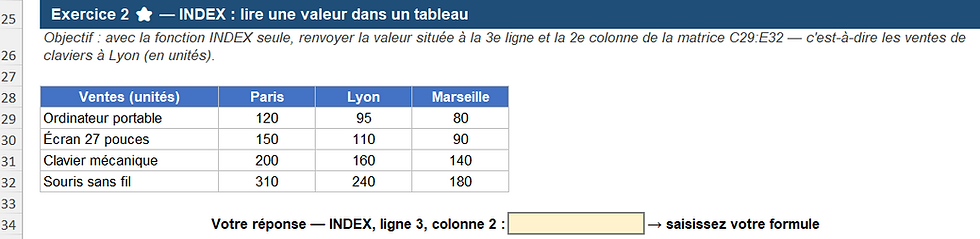
Exemple sur un tableau de ventes C29:E32 (4 produits en lignes, 3 villes en colonnes) : pour lire la valeur de la 3e ligne, 2e colonne — les ventes de claviers à Lyon —, on écrit :
=INDEX(C29:E32; 3; 2)
→ Résultat : 160 unités.
Utilisée seule, la formule INDEX exige de connaître les numéros de ligne et de colonne à l'avance : c'est rarement le cas dans la vraie vie. Tout l'intérêt de la fonction est de recevoir ces numéros… calculés par EQUIV.
.
Fonction EQUIV INDEX : comment combiner les deux fonctions ?
Le principe de la combinaison est simple : EQUIV calcule le numéro de ligne, et vient s'imbriquer dans le 2e argument d'INDEX. La structure générale s'écrit :
=INDEX(plage_résultat; EQUIV(valeur_cherchée; plage_recherche; 0))
Contrairement à la fonction RECHERCHEV, qui ne sait renvoyer que des valeurs situées à droite de la colonne de recherche, le duo INDEX + EQUIV recherche dans n'importe quelle direction — y compris à gauche. Exemple : dans un tarif où les références (B41:B46) se trouvent à gauche des noms de produits (C41:C46), on retrouve la référence de la « Webcam HD » ainsi :
=INDEX(B41:B46; EQUIV("Webcam HD"; C41:C46; 0))
→ Résultat : REF-207.
Autres avantages du duo : la formule ne casse pas quand vous insérez ou supprimez des colonnes dans le tableau (pas de numéro de colonne « en dur » à maintenir), et elle est plus rapide sur les gros fichiers, car Excel ne balaie que deux colonnes au lieu de toute la table. Pour afficher un message propre lorsque la valeur est introuvable, enveloppez la formule dans SIERREUR :
=SIERREUR(votre_formule; "Introuvable")
Exercice 3 : combiner INDEX + EQUIV

Entraînez-vous : réalisez l'exercice n°3 de l'onglet « Exercices » du classeur téléchargeable
Objectif : retrouvez une référence produit située à gauche de la colonne de recherche.
INDEX EQUIV 2 critères ligne et colonne : le tableau à double entrée
Bon clairement ça se corse ! Cette partie du tuto est pour les experts en Excel.
INDEX accepte un 3e argument : le numéro de colonne. Il suffit donc d'imbriquer deux fonctions EQUIV la première calcule la ligne, la seconde calcule la colonne.
Pour rechercher une valeur à l'intersection d'un intitulé de ligne et d'un intitulé de colonne.
C'est la solution idéale pour interroger un tableau à double entrée, comme un chiffre d'affaires par ville (lignes B55:B58) et par trimestre (colonnes C54:F54) :
=INDEX(C55:F58; EQUIV("Marseille"; B55:B58; 0); EQUIV("T3"; C54:F54; 0))
→ Résultat : 8 400 € — le CA de Marseille au 3e trimestre.
En pratique, remplacez les valeurs en dur par des cellules de saisie (avec des listes déroulantes, par exemple) : votre tableau devient un mini moteur de recherche interactif. Seule précaution : les intitulés de lignes et de colonnes doivent être uniques, sans quoi la formule renverra la première correspondance rencontrée.
Exercice 4 Tableau à double entrée 2 critères ligne et colonne - Difficulté ⭐⭐⭐

Entraînez-vous : réalisez l'exercice n°4 de l'onglet « Exercices » du classeur téléchargeable — interrogez un tableau à double entrée avec deux EQUIV imbriquées. La validation est automatique (✅/❌) et la formule complète vous attend dans l'onglet « Corrigé ».
Comment utiliser DECALER avec EQUIV sur Excel ?
Vous souhaitez utliser la formule DECALER avec EQUIV ? Oui, vous êtes un grand malade !
Mais nous allons vous montrer comment faire 😄
La fonction DECALER (OFFSET en anglais) renvoie une plage de cellules construite à partir d'une cellule de départ, d'un décalage et, surtout, d'une hauteur et d'une largeur ajustables. Sa syntaxe compte cinq arguments :
=DECALER(réf; lignes; colonnes; [hauteur]; [largeur])
L'association DECALER + EQUIV est la recette classique des plages dynamiques : EQUIV calcule un nombre de lignes, qui alimente l'argument hauteur de DECALER.
Exemple : un suivi mensuel de CA (mois en B67:B78, montants en C67:C78). Pour obtenir le cumul de janvier jusqu'à un mois choisi — ici mai —, EQUIV renvoie 5, DECALER construit une plage de 5 cellules de haut, et SOMME l'additionne :
=SOMME(DECALER(C67; 0; 0; EQUIV("Mai"; B67:B78; 0); 1))
→ Résultat : 22 600 € — la somme des 5 premiers mois. Changez le mois : le cumul se recalcule seul.
Cette technique sert aussi à créer des plages nommées dynamiques qui s'agrandissent automatiquement avec vos données, pour alimenter des graphiques ou un tableau croisé dynamique sans retoucher les références.
Un bémol à connaître : DECALER est une fonction volatile, recalculée à chaque modification du classeur à doser sur les très gros fichiers.
Exercice 5 : Difficulté ⭐⭐⭐⭐ DECALER + EQUIV : la plage dynamique

Entraînez-vous : réalisez l'exercice n°5 de l'onglet « Exercices » du classeur téléchargeable — construisez un cumul dynamique avec SOMME + DECALER + EQUIV.
INDEX EQUIV plusieurs critères : la formule matricielle
Par défaut, EQUIV ne gère qu'un seul critère. Pour rechercher une ligne qui vérifie plusieurs critères situés dans des colonnes différentes — par exemple un commercial ET une ville —, on passe par une formule matricielle fondée sur la logique booléenne. Chaque comparaison (B87:B94="Durand") renvoie une colonne de VRAI/FAUX ; en multipliant les comparaisons entre elles, Excel les convertit en 1 et 0, et seule la ligne qui vérifie tous les critères vaut 1. EQUIV n'a plus qu'à chercher la position de ce 1 :
{=INDEX(D87:D94; EQUIV(1; (B87:B94="Durand")*(C87:C94="Lyon"); 0))}
→ Résultat : 4 800 € — le CA de Durand à Lyon.
Important : sur Excel 365, la formule se valide normalement avec Entrée. Sur les versions antérieures, validez avec Ctrl + Maj + Entrée : les accolades { } s'ajoutent alors automatiquement — ne les tapez jamais à la main. Il existe aussi une variante par concaténation, qui colle les critères et les colonnes deux à deux :
{=INDEX(D87:D94; EQUIV("Durand"&"Lyon"; B87:B94&C87:C94; 0))}
La version par multiplication reste préférable : elle accepte tous les types de comparaisons (égalité, mais aussi supérieur ou inférieur à), là où la concaténation ne gère que des égalités.
Entraînez-vous : réalisez l'exercice n°6 de l'onglet « Exercices » du classeur téléchargeable — recherchez un CA selon deux critères en lignes avec la formule matricielle. La validation est automatique (✅/❌) et la formule complète vous attend dans l'onglet « Corrigé ».
Excel INDEX EQUIV 3 critères (et plus)
La grande force de la méthode matricielle est de s'étendre sans limite théorique : pour ajouter un 3e critère, il suffit de multiplier un test supplémentaire dans le 2e argument d'EQUIV. Pour retrouver le CA du commercial Durand, à Lyon, sur le produit « Écran » (données en B103:E112) :
{=INDEX(E103:E112; EQUIV(1; (B103:B112="Durand")*(C103:C112="Lyon")*(D103:D112="Écran"); 0))}
→ Résultat : 2 300 €.
Deux réflexes pour rester serein : d'abord, enveloppez la formule dans SIERREUR afin d'afficher un message clair quand la combinaison de critères n'existe pas — le principe des tests logiques est détaillé dans notre guide sur la fonction SI. Ensuite, limitez les plages aux lignes réellement utilisées (B103:B112 plutôt que B:B) : les formules matricielles appliquées à des colonnes entières peuvent ralentir sensiblement un classeur. Enfin, si plusieurs lignes vérifient tous les critères, la formule renvoie la première rencontrée : assurez-vous que vos combinaisons sont uniques.
Entraînez-vous : réalisez l'exercice n°7 de l'onglet « Exercices » du classeur téléchargeable — ajoutez un 3e critère à la formule matricielle de l'exercice 6. La validation est automatique (✅/❌) et la formule complète vous attend dans l'onglet « Corrigé ».
La fonction EQUIV Excel en anglais : MATCH
Dans les versions anglophones d'Excel, la fonction EQUIV s'écrit MATCH. C'est utile si vous travaillez sur un poste en anglais, si vous suivez un tutoriel anglophone ou si vous adaptez des formules trouvées en ligne. Notez également que les arguments y sont séparés par des virgules, et non par des points-virgules comme dans Excel en français.
Français | Anglais | Rôle |
EQUIV | MATCH | Renvoie la position d'une valeur |
INDEX | INDEX | Renvoie la valeur à une position donnée |
DECALER | OFFSET | Construit une plage décalée ou dynamique |
RECHERCHEV | VLOOKUP | Recherche verticale classique |
RECHERCHEX | XLOOKUP | Recherche moderne (Excel 365 et 2021) |
EQUIVX | XMATCH | Version moderne d'EQUIV (Excel 365 et 2021) |
Sur Excel 365 et Excel 2021, la fonction EQUIVX (XMATCH en anglais) modernise EQUIV : la correspondance exacte y est le comportement par défaut et la recherche peut s'effectuer du dernier au premier élément. EQUIV reste néanmoins indispensable, car elle fonctionne sur toutes les versions d'Excel, y compris celles encore très répandues en entreprise.
FAQ — Fonction EQUIV Excel
Quelle est la différence entre EQUIV et RECHERCHEV ?
EQUIV renvoie la position d'une valeur dans une plage (un numéro), alors que RECHERCHEV renvoie directement une valeur. Combinée à INDEX, EQUIV devient plus puissante que RECHERCHEV : elle recherche à gauche comme à droite, en ligne comme en colonne, et résiste à l'insertion ou à la suppression de colonnes dans le tableau.
Comment s'écrit la fonction EQUIV en anglais ?
EQUIV se traduit par MATCH dans les versions anglophones d'Excel. Les arguments y sont séparés par des virgules et non par des points-virgules. Sa version modernisée, EQUIVX, se traduit par XMATCH (Excel 365 et 2021).
Pourquoi ma fonction EQUIV renvoie-t-elle l'erreur # N/A ?
L'erreur #N/A signifie que la valeur cherchée est introuvable dans la plage. Les causes les plus fréquentes : une faute de frappe, des espaces parasites en fin de cellule (utilisez SUPPRESPACE pour les éliminer), un nombre stocké en texte (ou l'inverse), ou un type de correspondance laissé à 1 sur une plage non triée. Pour afficher un message propre à la place de l'erreur, imbriquez la formule dans SIERREUR.
Faut-il utiliser INDEX + EQUIV ou RECHERCHEX ?
Sur Excel 365 et 2021, RECHERCHEX est plus simple à écrire et couvre la plupart des besoins courants, y compris la recherche à gauche. INDEX + EQUIV reste indispensable pour deux raisons : la combinaison fonctionne sur toutes les versions d'Excel — un critère décisif en entreprise — et elle gère nativement la recherche à double entrée (ligne et colonne). Un utilisateur avancé doit maîtriser les deux.
La fonction EQUIV est-elle sensible à la casse ?
Non : « lyon », « Lyon » et « LYON » sont considérés comme identiques par EQUIV. En revanche, avec le type 0, la fonction accepte les caractères génériques * (une suite de caractères) et ? (un caractère unique), ce qui permet des recherches partielles.
INDEX + EQUIV peut-elle renvoyer plusieurs résultats ?
Non : la formule renvoie uniquement la première ligne qui correspond aux critères. Pour extraire toutes les lignes correspondantes, utilisez la fonction FILTRE d'Excel 365, ou un tableau croisé dynamique si vous cherchez des totaux par combinaison de critères.

