JOURSEM Excel : afficher le jour de la semaine + 7 exercices
La fonction JOURSEM sur Excel indique quel jour de la semaine correspond à une date. Attention au piège de départ : elle renvoie un numéro de 1 à 7, pas le nom du jour.
Pour afficher « lundi » ou « mardi » en toutes lettres, ce n'est pas JOURSEM qu'il faut utiliser, mais un format personnalisé ou la fonction TEXTE.
C'est la confusion la plus fréquente sur ce sujet, et la raison pour laquelle beaucoup d'utilisateurs abandonnent après avoir vu un 3 s'afficher là où ils attendaient « mercredi ».
Ce tutoriel traite les deux besoins, puis montre ce que JOURSEM permet vraiment de faire : compter les commandes du lundi, isoler le chiffre d'affaires du week-end, décaler une échéance qui tombe un samedi.
Au sommaire de ce tutoriel
Téléchargez le fichier d'exercices JOURSEM

Le classeur reprend les sept exercices du tutoriel, classés du plus simple au plus difficile : types de retour, affichage en lettres, comptage par jour, détection des week-ends, report d'échéance et calcul du lundi de la semaine.
À quoi sert la fonction JOURSEM sur Excel ?
JOURSEM prend une date et renvoie le rang du jour dans la semaine, sous forme de nombre entier. Elle ne sert donc jamais à afficher quelque chose de lisible pour un humain : elle sert à calculer.
Concrètement, c'est la fonction qu'on utilise pour :
compter combien de commandes, de tickets ou de rendez-vous tombent un jour précis de la semaine ;
séparer les jours ouvrés des week-ends dans un tableau de suivi ;
colorer automatiquement les samedis et dimanches d'un planning ;
décaler une date d'échéance ou de livraison qui tomberait un week-end ;
retrouver le lundi de la semaine à laquelle appartient une date.
Si votre besoin est simplement de voir le nom du jour à côté d'une date, passez directement à la section sur l'affichage en lettres : JOURSEM ne vous sera d'aucune utilité.
Syntaxe de la fonction JOURSEM
=JOURSEM(numéro_de_série ; [type_retour])numéro_de_série : la date à analyser. Une référence de cellule contenant une date, ou une fonction qui renvoie une date. Argument obligatoire.
type_retour : définit quel jour ouvre la semaine et sur quelle plage de nombres. Argument facultatif, mais en pratique indispensable en France.
Le mot « numéro de série » surprend souvent. Il rappelle simplement qu'une date est, pour Excel, un nombre : le 1er janvier 1900 vaut 1, et chaque jour suivant ajoute 1. C'est ce qui permet d'additionner ou de soustraire des jours à une date comme on le ferait avec des entiers.
Faire commencer la semaine le lundi : le type de retour
C'est le paramètre qui fait échouer la plupart des formules. Si vous omettez le type_retour, Excel applique le type 1, dans lequel la semaine commence le dimanche : dimanche = 1, lundi = 2… samedi = 7. Une convention américaine qui fausse tous les raisonnements sur le week-end.
Les trois types à connaître :
Type 1 (par défaut) : dimanche = 1 → samedi = 7. À éviter en France.
Type 2 : lundi = 1 → dimanche = 7. C'est celui qu'il vous faut dans 95 % des cas.
Type 3 : lundi = 0 → dimanche = 6. Très pratique pour les calculs de décalage, comme retrouver le lundi d'une semaine.
=JOURSEM(C10)           → 4 pour un mercredi (type 1, dimanche = 1)
=JOURSEM(C10 ; 2)        → 3 pour un mercredi (lundi = 1)
=JOURSEM(C10 ; 3)        → 2 pour un mercredi (lundi = 0)
La règle de nos formateurs : écrivez toujours le type 2, même quand vous pensez que le défaut suffira. C'est deux caractères de plus et cela vous évitera un audit de formules six mois plus tard.
Exercice 1 : Donnée RH : le numéro du jour de la semaine
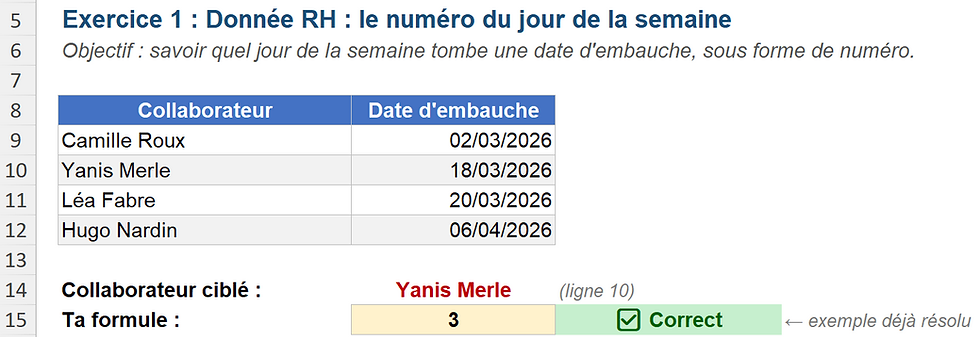
Objectif : savoir quel jour de la semaine tombe une date d'embauche, sous forme de numéro, en utilisant le type 2.
Explication des arguments
C10 : cellule contenant une date : ici c'est le 18/03/2026
2 : définit le mode de numérotation des jours (lundi = 1).
Résultat :
Lundi → 1
Mardi → 2
Mercredi → 3
Jeudi → 4
Vendredi → 5
Samedi → 6
Dimanche → 7
Le 18/03/2026 est un mercredi 😎👌, cooool non ?
Afficher le jour de la semaine en lettres (lundi, mardi…)
Voici le besoin réel de la majorité des utilisateurs : voir « lundi » plutôt que 1. Trois méthodes existent, et la première est de loin la meilleure.
Méthode 1 : le format personnalisé (sans aucune formule)
C'est la solution la plus propre : la cellule contient toujours une vraie date, elle reste triable et calculable, seul son affichage change. Sélectionnez vos dates, faites Ctrl + 1 pour ouvrir le format de cellule, choisissez Personnalisée et saisissez le code voulu.
jjjj                  → lundi
jjj                   → lun.
jjjj jj mmmm aaaa     → lundi 02 mars 2026
L'avantage est décisif : comme la valeur reste une date, vos tris chronologiques et vos calculs continuent de fonctionner. Avec une formule texte, un tri classerait vos jours par ordre alphabétique, ce qui n'a aucun sens.
Méthode 2 : la fonction TEXTE
Quand vous avez besoin du nom du jour dans une phrase ou une concaténation, la fonction TEXTE convertit la date en chaîne de caractères avec le même code de format.
=TEXTE(C10 ; "jjjj")          → lundi
="Livraison le "&TEXTE(C10 ; "jjjj jj/mm")
Le résultat n'est plus une date mais du texte : il ne se triera plus chronologiquement et ne pourra plus entrer dans un calcul.
Méthode 3 : CHOISIR combiné à JOURSEM
C'est la seule méthode qui permet des libellés personnalisés : abréviations maison, noms dans une autre langue, ou catégories métier.
Exercice 2 : Donnée Gestion de projet : afficher le jour en lettres
Objectif : convertir la date d'un jalon en nom de jour (lundi, mardi…) plutôt qu'en numéro.

L'exercice 2 du fichier, « Donnée Gestion de projet : afficher le jour en lettres », vous fait convertir la date d'un jalon en nom de jour avec cette technique.
=CHOISIR(JOURSEM(C23 ; 2) ; "lundi";"mardi";"mercredi";"jeudi";"vendredi";"samedi";"dimanche")JOURSEM renvoie un numéro de 1 à 7, et CHOISIR utilise ce numéro pour piocher le libellé correspondant dans la liste. Remplacez les sept libellés par ce que vous voulez et vous obtenez n'importe quelle nomenclature.
La formule transforme une date en nom du jour de la semaine.
C23 : cellule contenant une date.
JOURSEM(C23;2) : renvoie le numéro du jour :
Lundi = 1
Mardi = 2
...
Dimanche = 7
CHOISIR(...) : affiche le texte correspondant au numéro obtenu.
Afficher le jour de la semaine automatiquement
Pour qu'un planning affiche le jour sans aucune saisie manuelle, deux réflexes suffisent.
Le premier : générer les dates par formule plutôt qu'à la main. Écrivez la première date, puis dans la cellule du dessous une addition simple, et recopiez vers le bas.
=C10+1                → le jour suivant
=AUJOURDHUI()         → la date du jour, mise à jour à chaque ouverture
La fonction AUJOURDHUI est particulièrement utile en haut d'un tableau de bord : combinée au format jjjj, elle affiche le jour courant en toutes lettres et se rafraîchit toute seule. Si vous avez aussi besoin de l'heure, la fonction MAINTENANT joue le même rôle.
Le second réflexe : appliquer le format jjjj à toute la colonne de dates dès le départ, et mettre vos données en tableau structuré. Les nouvelles lignes hériteront automatiquement du format et des formules.
JOURSEM en anglais : la fonction WEEKDAY
Dans une version anglaise d'Excel, JOURSEM s'appelle WEEKDAY. La syntaxe est identique, seul le séparateur d'arguments change : la virgule remplace le point-virgule.
=JOURSEM(C10 ; 2)        → version française
=WEEKDAY(C10 , 2)        → version anglaise
Bon à savoir : un fichier créé en français s'ouvre parfaitement dans un Excel anglais, et inversement. Les noms de fonctions sont traduits automatiquement à l'affichage, car Excel les stocke en interne dans une seule langue. Vous n'avez donc rien à convertir avant d'envoyer un classeur à un collègue étranger.
Les autres traductions utiles autour des dates : AUJOURDHUI devient TODAY, MAINTENANT devient NOW, NO.SEMAINE devient WEEKNUM et TEXTE devient TEXT. Attention en revanche aux codes de format : le « jjjj » français devient « dddd » en anglais.
Compter et additionner selon le jour de la semaine
C'est ici que JOURSEM prend tout son sens. Appliquée à une plage entière plutôt qu'à une cellule, elle produit une série de numéros que l'on peut tester en masse. L'exercice 3, « Donnée Commerciale : compter les commandes du lundi », vous fait compter les commandes passées un lundi sur toute une période.
=SOMMEPROD((JOURSEM(C34:C43 ; 2)=1)*1) → le nombre de lundisLe test renvoie VRAI pour chaque lundi et FAUX ailleurs ; la multiplication par 1 convertit ces VRAI en 1, que SOMMEPROD additionne. Notez qu'une simple fonction NB.SI ne peut pas faire ce travail : elle ne sait pas appliquer une fonction aux valeurs qu'elle teste.
Exercice 3 : Donnée Commerciale : compter les commandes du lundi
Objectif : savoir combien de commandes ont été passées un lundi sur la période analysée.
Le même mécanisme permet d'additionner des montants plutôt que de compter des lignes. L'exercice 5, « Donnée Financière : le chiffre d'affaires du week-end », isole le CA réalisé les samedis et dimanches.
=SOMMEPROD((JOURSEM(B58:B65 ; 2)>5)*C58:C65)Avec le type 2, samedi vaut 6 et dimanche 7 : tout ce qui dépasse 5 est donc du week-end. Cette écriture est la base de SOMMEPROD avec condition, bien plus souple qu'une accumulation de SOMME.SI.
Exercice 5 : Donnée Financière : le chiffre d'affaires du week-end
Objectif : additionner uniquement le chiffre d'affaires réalisé les samedis et dimanches.
Repérer les week-ends automatiquement
Pour qualifier chaque ligne d'un tableau, une fonction SI suffit. L'exercice 4, « Donnée Marketing : jour ouvré ou week-end ? », vous fait afficher automatiquement la nature du jour d'envoi d'une campagne.
=SI(JOURSEM(C50 ; 2)>5 ; "Week-end" ; "Jour ouvré")Pour colorer un planning plutôt que d'ajouter une colonne, la même formule sert de règle de mise en forme conditionnelle. Sélectionnez la plage, créez une règle basée sur une formule, et saisissez =JOURSEM($B2;2)>5 en pensant bien au dollar sur la colonne pour que toute la ligne se colore.
C'est la manière la plus lisible de construire un calendrier d'équipe : les week-ends ressortent visuellement, sans qu'aucune donnée supplémentaire n'encombre le tableau.
Exercice 4 : Donnée Marketing : jour ouvré ou week-end ?
Objectif : afficher automatiquement si la date d'envoi d'une campagne tombe un week-end.
Décaler une échéance qui tombe un week-end
Cas très concret en comptabilité : une échéance de paiement calculée à 30 jours tombe un samedi, et doit être reportée au lundi suivant.
Exercice 6 : Donnée Comptable : reporter une échéance au lundi suivant

Objectif : décaler automatiquement une échéance de paiement qui tombe un samedi ou un dimanche.
L'exercice 6, « Donnée Comptable : reporter une échéance au lundi suivant », traite exactement ce besoin.
=SI(JOURSEM(C72 ; 2)>5 ; C72+(8-JOURSEM(C72;2)) ; C72)La logique du 8 est simple : pour un samedi, JOURSEM renvoie 6, et 8 − 6 = 2 jours à ajouter pour atteindre le lundi. Pour un dimanche, 8 − 7 = 1 jour. Si la date tombe en semaine, la fonction SI la laisse inchangée.
C72 : date à vérifier.
JOURSEM(C72;2) : renvoie le jour de la semaine :
Lundi = 1
...
Vendredi = 5
Samedi = 6
Dimanche = 7
>5 : vérifie si la date tombe un week-end.
C72+(8-JOURSEM(C72;2)) : décale la date au lundi suivant.
C72 : conserve la date si c'est un jour ouvré.
En résumé :
➡ Si la date est un samedi ou dimanche, Excel la transforme en lundi suivant.➡ Sinon, il garde la date d'origine.
Retrouver les dates d'une semaine
Pour regrouper des données par semaine, il faut pouvoir ramener n'importe quelle date au lundi de sa semaine. C'est là que le type 3 devient précieux. L'exercice 7, « Donnée Planning : retrouver le lundi de la semaine », applique cette astuce.
=C78-JOURSEM(C78 ; 3)        → le lundi de la semaine
=C78-JOURSEM(C78 ; 3)+6      → le dimanche de la même semaine
Le type 3 numérote lundi = 0, mardi = 1… dimanche = 6. Retrancher ce nombre à la date ramène donc mécaniquement au lundi, sans le moindre test conditionnel. C'est bien plus fiable que les formules à rallonge qu'on trouve souvent.
Pour l'opération inverse, obtenir le numéro de semaine d'une date, utilisez NO.SEMAINE avec le type 21, seul conforme à la norme ISO 8601 en vigueur en Europe.
=NO.SEMAINE(C78 ; 21) → le numéro de semaine ISOExercice 7 : Donnée Planning : retrouver le lundi de la semaine
Objectif : obtenir la date du lundi de la semaine à laquelle appartient une date donnée.
JOURSEM, NO.SEMAINE, NB.JOURS.OUVRES : ne pas confondre
Ces trois fonctions travaillent sur les jours mais répondent à des questions différentes :
JOURSEM répond à « quel jour de la semaine est cette date ? » et renvoie un numéro de 0 à 7.
NO.SEMAINE répond à « dans quelle semaine de l'année tombe cette date ? » et renvoie un numéro de 1 à 53.
NB.JOURS.OUVRES répond à « combien de jours travaillés entre ces deux dates ? » et sait exclure les jours fériés.
L'erreur classique consiste à vouloir compter des jours ouvrés avec JOURSEM et SOMMEPROD. C'est faisable, mais NB.JOURS.OUVRES le fait en une ligne et gère les fériés, ce que JOURSEM ne sait pas faire. Pour tout ce qui touche à la durée entre deux dates en revanche, c'est vers la fonction DATEDIF qu'il faut se tourner.
FAQ : la fonction JOURSEM sur Excel
Comment afficher le jour de la semaine en lettres sur Excel ?
Appliquez le format personnalisé jjjj à la cellule contenant la date (Ctrl + 1, catégorie Personnalisée). La cellule affichera « lundi » tout en restant une vraie date. La fonction TEXTE(date;"jjjj") donne le même affichage, mais convertit le résultat en texte.
Comment faire commencer la semaine le lundi avec JOURSEM ?
Ajoutez le type de retour 2 : =JOURSEM(A2;2). Lundi vaudra alors 1 et dimanche 7. Sans ce paramètre, Excel applique le type 1 où la semaine commence le dimanche.
Comment afficher lundi, mardi automatiquement dans une colonne ?
Générez vos dates par formule (=A2+1 recopié vers le bas) et appliquez le format jjjj à toute la colonne. Les noms de jours apparaîtront et se mettront à jour si les dates changent.
Quel est l'équivalent de JOURSEM en anglais ?
WEEKDAY, avec la même syntaxe : =WEEKDAY(A2,2). Le code de format change aussi : « jjjj » devient « dddd ». Un fichier passe sans conversion d'une version linguistique à l'autre.
Comment obtenir la date du lundi d'une semaine ?
Utilisez le type 3 : =A2-JOURSEM(A2;3). Comme ce type numérote lundi = 0, la soustraction ramène directement au lundi de la semaine en cours.
Passez à la pratique avec nos formateurs
Les fonctions de date sont le domaine où les utilisateurs perdent le plus de temps, faute de connaître les bons paramètres. Commencez par évaluer votre niveau avec notre test Excel gratuit avec correction en ligne, puis choisissez la formation adaptée : formation Excel débutant pour poser des bases solides, ou formation Excel avancé pour les fonctions de date, les plannings automatisés et les tableaux de bord.
Excel Formation est une marque de Kronoscope, organisme certifié QUALIOPI, formateurs partout en France ou à distance.

